Operator rozwija i obsługuje Personę. Business Owner sprawdza wynik i kierunek. Odbiorca powiadomień korzysta z kontekstu rozmów. Wybór nie zmienia uprawnień.
10 minut dziennieCodzienny rozwój Persony
Dzienna praca Operatora
Codzienny 10-minutowy przegląd
Przejrzyj rozmowy, oceń odpowiedzi Persony i zostaw komentarz tam, gdzie powinna zachować się inaczej. Kilka minut dziennie pomaga utrzymać właściwy standard i wychwycić sytuacje, które wymagają korekty lub dalszej analizy.
Wartość codziennego przeglądu
Co daje Ci te 10 minut?
Dokumentujesz jakość odpowiedzi
Każdy kciuk i komentarz zapisuje Ocenę widoczną w module Oceny. Regularny przegląd pomaga wskazać odpowiedzi, które spełniają oczekiwany standard, oraz te, które wymagają poprawy.
Poznajesz swoich klientów
Rozmowy pokazują Ci ich prawdziwe pytania, obiekcje i oczekiwania. Dzięki temu widzisz, czego potrzebują i gdzie proces rozmowy nie odpowiada na ich potrzeby.
Zachowujesz kontrolę nad procesem
Najbardziej krytyczny element komunikacji - pierwsza linia kontaktu - pozostaje w Twoich rękach. To Ty wpływasz na przebieg obsługi i na to, jak Twoją firmę odbierają klienci.
10-minutowy przegląd
Codzienny przegląd krok po kroku
01
Otwórz Konwersacje
W menu po lewej wybierz AI Persona, a następnie Konwersacje. Zobaczysz listę rozmów i oznaczenia ich przeglądu.
W menu AI Persona wybierz pozycję „Konwersacje”. Aktywna karta jest podświetlona na niebiesko.
02
Sprawdź znacznik ✓
Znacznik znajduje się na karcie rozmowy obok gwiazdki. Jego kolor pokazuje, czy rozmowa jest nowa, została już przejrzana albo pojawiła się w niej nowa aktywność.
✓
SzaryRozmowa nieoznaczona jako przejrzana.
✓
ZielonyRozmowa została przejrzana przez Operatora.
✓
NiebieskiPo wcześniejszym przeglądzie pojawiła się nowa aktywność.
Szary znacznik wskazuje rozmowę nieoznaczoną jako przejrzaną.Niebieski znacznik oznacza nową aktywność po wcześniejszym przeglądzie.
Rozmów szybko przybywa, ale nie musisz przeglądać wszystkich. Listę zawęzisz filtrami nad listą rozmów - na przykład do rozmów nieprzejrzanych albo z jednego kanału.
Widok konwersacji ma dwie części. Główna sekcja to historia rozmowy - wiadomości klienta (po prawej) i odpowiedzi Persony (po lewej), w kolejności, w jakiej padły. Przy prawej krawędzi ekranu masz panel Szczegóły. U góry znajdziesz akcje - w codziennym przeglądzie korzystasz z gwiazdki (Ulubiona) i znacznika przejrzenia. Niżej są informacje o rozmowie: status, kanał, Persona, dane klienta i daty aktywności.
Wiadomości Persony są po lewej, wiadomości użytkownika po prawej, a panel Szczegóły przy prawej krawędzi.
05
Trafną odpowiedź zaznacz kciukiem w górę
Oceń „kciukiem w górę” odpowiedzi Persony, które uważasz za wyjątkowo dobre, np. trafne pytania albo celne odpowiedzi. Nie ma potrzeby oceniania każdej wiadomości.
Kciuk w górę oznacza, że odpowiedź Persony była trafna w kontekście całej rozmowy.
06
Błędną odpowiedź oznacz kciukiem w dół
Kliknij kciuk w dół, gdy odpowiedź była błędna, nieprecyzyjna, oparta na niewłaściwej informacji albo prowadziła rozmowę w złym kierunku. Negatywna ocena otwiera pole Twoja opinia.
Komentarz można dodać wyłącznie przy negatywnej ocenie.
Kciuk w dół otwiera pole, w którym możesz opisać nieprawidłową odpowiedź.
07
Powiedz Personie, co powinna zrobić inaczej
W polu „Twoja opinia” opisz trzy rzeczy: co Persona zrobiła dobrze, co zrobiła źle i jak powinna wyglądać poprawna odpowiedź. Następnie kliknij „Oceń”.
Dobry feedback nazywa to, co było dobrze, to, co było źle, i pokazuje poprawną odpowiedź.
08
Oznacz rozmowę jako przejrzaną
Dzięki temu, w głównym widoku konwersacji będziesz widział, że została ona już przez Ciebie sprawdzona.
Wyróżniającą się rozmowę możesz dodatkowo oznaczyć gwiazdką jako Ulubioną. Łatwo ją potem odnajdziesz - na przykład gdy zechcesz do czegoś wrócić albo pokazać rozmowę zespołowi.
Znacznik ✓ w prawym górnym rogu panelu Szczegóły potwierdza zakończenie przeglądu rozmowy.
Ten sam problem wraca w kilku rozmowach? To sygnał, że Personę trzeba douczyć u źródła.
Pojedynczą odpowiedź poprawiasz oceną. Jeśli jednak Persona powtarza to samo zachowanie w wielu rozmowach, przyczyna zwykle leży w jej instrukcji albo wiedzy. Zbierz linki do 2-3 przykładów, krótko opisz oczekiwane zachowanie i przekaż to swojemu Onboarding Officerowi - jedna poprawka u źródła działa wtedy na wszystkie kolejne rozmowy.
Od grupy leadów, przez Szablon, do wysłanych wiadomości i pierwszych odpowiedzi. Ta strona prowadzi Cię przez realne działania w dashboardzie: kroki 01-04 są bezpiecznym przygotowaniem, a realny kontakt zaczyna się po zatwierdzeniu wysyłki w kroku 05.
Zanim zaczniesz
Dwie rzeczy niezbędne do uruchomienia ruchu wychodzącego
Otwórz Neuron Leads -> Grupy i kliknij Utwórz nową grupę. Nadaj nazwę, po której rozpoznasz proces i odbiorców, np. „Konferencja marzec - follow-up”. Na pierwszą kampanię nie włączaj Automatycznego rozpoczęcia konwersacji - przejdź ścieżkę ręczną, w której sam decydujesz o momencie wysyłki.
Utworzenie Grupy niczego nie wysyła. To tylko pojemnik na leady jednego procesu.
02
Dodaj leady
W Grupie kliknij Dodaj leady i wybierz ścieżkę: Form dla pojedynczego rekordu lub CSV dla importu wielu rekordów. Rekomendujemy dodawanie istniejących baz leadowych poprzez import pliku CSV.
Jeśli chcesz dopisać pojedynczy kontakt bez pliku, wybierz Form i uzupełnij dane leada ręcznie - imię, nazwisko oraz adres e-mail lub numer telefonu, zależnie od kanału, którym chcesz się skontaktować. Ta ścieżka przydaje się przy uzupełnianiu istniejącej grupy o pojedyncze osoby.
Ścieżka Form służy do dopisania pojedynczego kontaktu bez importu pliku.Dla komunikacji wychodzącej każdy rekord musi mieć co najmniej numer telefonu albo adres e-mail odpowiedni dla kanału.
03
Przygotuj Szablon
Persona nie tworzy pierwszej wiadomości samodzielnie - musi mieć ją przygotowaną w Szablonie. Sprawdź w Neuron Leads, w sekcji Szablony, czy masz Szablon dopasowany do tej grupy odbiorców i do kanału, którym chcesz się z nimi skontaktować.
Szablon musi mieć status Aktywny, bo tylko taki można wybrać do wysyłki. Jeśli go nie masz albo status jest inny, przygotuj Szablon i wróć do tego kroku.
Kampanię uruchomisz wyłącznie Szablonem o statusie Aktywny. Status sprawdzisz na liście Szablonów.
04
Zaznacz odbiorców
Zanim zaznaczysz odbiorców, zawęź listę filtrami nad tabelą leadów.
Na węższym ekranie przewiń tabelę w poziomie.
Ustawienia filtrów odbiorców kampanii
Co chcesz zobaczyć
Ustawienie
Leady z adresem e-mail
Z e-mailem: Tak
Leady z numerem telefonu
Z telefonem: Tak
Leady bez wcześniejszej wiadomości e-mail
Rozmowa e-mail: Nie
Leady bez wcześniejszej wiadomości WhatsApp
Rozmowa WhatsApp: Nie
Leady bez wcześniejszej rozmowy telefonicznej
Rozmowa telefoniczna: Nie
Filtry możesz łączyć, na przykład Z e-mailem: Tak z Rozmowa e-mail: Nie, aby zobaczyć odbiorców, którzy mają adres e-mail i nie byli jeszcze tą drogą kontaktowani. Po ustawieniu kryteriów kliknij Zastosuj filtry. Aby wrócić do pełnej listy, wybierz Wyczyść filtry.
Zaznacz leady, z którymi chcesz się skontaktować. Możesz wybrać pojedyncze rekordy lub skorzystać z przycisków „Zaznacz wszystkie dane” i „Odznacz wszystkie dane”.
Filtry zawężają listę leadów, zanim zaznaczysz odbiorców wysyłki.Liczby przy akcjach pokazują, ilu zaznaczonych odbiorców obejmie działanie.Zaznacz wszystkie dane obejmuje zaznaczeniem całą bazę. Liczby przy akcjach pokazują pełną liczbę wybranych odbiorców.Jeśli zaznaczyłeś wszystkich odbiorców przez pomyłkę, wybierz Odznacz wszystkie dane. Zaznaczenie zostanie całkowicie zresetowane.
05
Kliknij Wyślij wiadomości albo Rozpocznij połączenia
Po zaznaczeniu rekordów nad tabelą pojawiają się akcje. Wybierz Wyślij wiadomości dla kanałów tekstowych albo Rozpocznij połączenia dla kampanii głosowej.
Przed wysyłką wybierz Szablon i sprawdź ustawienia dotyczące istniejących Konwersacji oraz Kompetencji Persony.
06
Sprawdź rezultat w Konwersacjach
Otwórz Konwersacje i ustaw filtry: Neuron Leads = Tak, wybierz Szablon kampanii, ustaw Zakres dat obejmujący wysyłkę, kliknij Zastosuj filtry. Szukaj powstałych rozmów, odpowiedzi, statusów dostarczenia i widocznych błędów. Brak natychmiastowego rezultatu nie oznacza, że trzeba wysłać ponownie - najpierw sprawdź statusy i zaplanowany termin.
Jak poruszać się w konwersacjach i filtrować rozmowy dowiesz się więcej w zakładce Konwersacje.
Te same trzy filtry pokażą Ci każdą kolejną kampanię. Zapamiętaj ten zestaw.
07
Monitoruj wynik kampanii
Otwórz stronę analityczną (w menu: Dashboard) i przejdź do karty Szablony: zobaczysz wysłane, dostarczone, odczytane, odpowiedzi i nieudane próby dla każdego Szablonu. Odpowiedzi klientów obsługuje Persona, a sprawy wymagające człowieka trafiają do odbiorców powiadomień zgodnie z konfiguracją Notyfikacji.
Jak sprawdzić szczegółowo analitykę znajdziesz w zakładce „Analityka”.
Porównuj wyniki Szablonów po skali uruchomień, nie po samej liczbie odpowiedzi.
Zakończenie
Od testu do pełnej kampanii
Pierwsza kampania na małym zakresie uczy więcej niż wielka wysyłka. Gdy kontrolowany test przejdzie czysto, powtórz kroki 04-07 na właściwym segmencie. Kolejny poziom to automatyzacja: Automatyczne rozpoczęcie konwersacji w ustawieniach Grupy obsłuży nowe leady bez Twojego udziału, Kadencja doda kolejne kroki kontaktu, a Warunki uruchomią wiadomość na podstawie danych leada. Każdy z tych mechanizmów ma własny tutorial w swoim module.
WIDEO PRAKTYCZNE
Wideo praktyczne
Od importu CSV do monitorowania kampanii outbound
Film pokaże przygotowanie Grupy i Szablonu, dwa warianty pomijania istniejących Konwersacji, kontrolę przed wysyłką oraz miejsca, w których monitorujesz rezultat.
Wideo w przygotowaniu
Playbook Operatora Persony
Poznaj system Quantum Neuron
Zobacz, jak Persona rozmawia z klientami, jak możesz zarządzać jej działaniem i na które elementy jej funkcjonowania masz realny wpływ.
Dashboard to centrum operacyjne Twojej AI Persony. W jednym miejscu znajdziesz analitykę, konwersacje, powiadomienia oraz dostęp do silnika ruchu wychodzącego - Neuron Leads.
To właśnie tutaj sprawdzisz, jak Persona rozmawia z Twoimi klientami, skonfigurujesz ustawienia notyfikacji i uruchomisz masową wysyłkę wiadomości.
Osiem najważniejszych pojęć, z którymi spotkasz się w dashboardzie
AI Persona
System prowadzący rozmowy tekstowe i głosowe w ramach kontrolowanych procesów Twojej organizacji.
Kompetencja
Predefiniowana rola, np. Sprzedawca Ofertowy lub Zewnętrzna Asystentka Zarządu, która łączy określone cechy i umiejętności z realizacją konkretnego scenariusza rozmowy w Twojej organizacji.
Integracja
Podłączony kanał kontaktu, np. numer WhatsApp Business, skrzynka e-mail, numer telefonu lub Website Widget.
Baza wiedzy
Moduł zawierający źródła wiedzy, z których korzysta Twoja Persona.
Konwersacja
Zapis jednej rozmowy: wiadomości, status, historia zdarzeń.
Ocena
Twój sygnał przy odpowiedzi Persony: kciuk w górę utrwala dobre zachowanie, kciuk w dół z komentarzem wskazuje, co poprawić.
Notyfikacje / Powiadomienie
Automatyczne przekazanie ważnej sprawy z rozmowy do właściwej osoby, np. gdy klient prosi o kontakt z człowiekiem.
Neuron Leads
Autorski silnik ruchu wychodzącego Quantum Neuron. To moduł, w którym Persona agreguje wszystkie Twoje kontakty oraz z którego rozpoczniesz masową wysyłkę wiadomości.
Na skróty
Rozpocznij pracę z AI Personą
Zanim zaczniesz
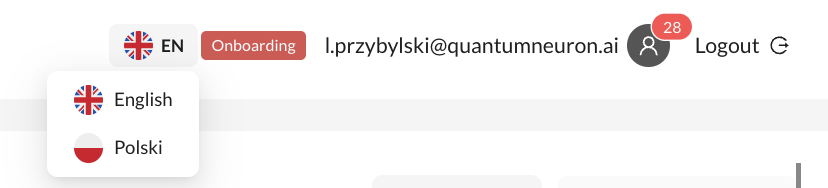
Dashboard domyślnie uruchamia się w języku Twojej przeglądarki. Jeżeli chcesz go zmienić, możesz zrobić to w sposób pokazany na zdjęciu.
Ten playbook opisuje polską wersję interfejsu.
Wybór języka znajduje się w górnym pasku dashboardu.
Druga wskazówka: strona z wynikami, którą nazywamy tu Analityką, w menu dashboardu nosi nazwę Dashboard.
Przychodzisz tu z konkretną potrzebą, przechodzisz do właściwej instrukcji i wracasz do swojej pracy. Playbook powstał po to, żebyś mógł szybko sprawdzić wynik, poprawić działanie Persony albo rozwiązać problem bez błądzenia po systemie.
Najbardziej wartym Twojej uwagi modułem są Konwersacje. To tutaj znajdziesz pełny zapis komunikacji Persony z Twoimi klientami. Poświęć temu 10 minut dziennie, aby zachować kontrolę nad standardem obsługi i szybko wychwytywać powtarzające się problemy.
Pytania, obiekcje i momenty utraty zainteresowania pokazują, gdzie warto poprawić ofertę, komunikację albo proces obsługi.
Budujesz historię Ocen
Każda Ocena dokumentuje informację zwrotną o odpowiedzi Persony. Regularne, precyzyjne wskazówki pomagają utrzymywać oczekiwany standard i identyfikować obszary do poprawy.
Pełna kontrola nad procesem
Najbardziej krytyczny element komunikacji - pierwsza linia kontaktu - pozostaje w Twoich rękach. To Ty wpływasz na przebieg obsługi od pierwszej wiadomości i na to, jak Twoją organizację odbierają klienci.
Twój zakres wpływu
Co możesz zmienić sam, a co wymaga zgłoszenia
Część zmian możesz wprowadzić samodzielnie bezpośrednio w dashboardzie. Jeśli problem dotyczy logiki działania Persony, wiedzy lub automatyzacji i może wpływać na wiele rozmów, zgłoś go do nas wraz z przykładami.
Działasz samodzielnie
znajdujesz i analizujesz rozmowy;
oceniasz odpowiedzi i dodajesz precyzyjny feedback;
oznaczasz rozmowy jako Zweryfikowane lub Ulubione;
sprawdzasz wyniki, statusy i efekty działań;
aktualizujesz odbiorców Notyfikacji oraz zatwierdzone źródła wiedzy w swoim zakresie.
Przekazujesz dalej z przykładami
powtarzające się błędy odpowiedzi;
podejrzenie problemu w instrukcji, wiedzy lub konfiguracji;
sprzeczne albo nieaktualne źródła;
zmiany logiki, warunków i aktywnych automatyzacji;
działania masowe, których zakres lub skutek nie jest jasny.
Jako Odbiorca powiadomień masz szybki dostęp do historii rozmowy i kontekstu klienta.
Oceny, zmiany statusów i konfigurację prowadzi Operator Persony.
Wsparcie operacyjne
Gdy coś nie działa
Nie musisz rozwiązywać niczego na własną rękę. Twoim wdrożeniem opiekuje się Onboarding Officer - zna Twoją Personę, jej konfigurację i historię zmian na koncie. Jeśli trafiłeś na problem, którego nie potrafisz rozwiązać, albo masz pytanie, na które playbook nie odpowiada, napisz do niego na kanale, którym kontaktujecie się na co dzień.
Jeśli sprawa dotyczy jednej rozmowy, dołącz do wiadomości link do Konwersacji, zrzut ekranu lub inne informacje, które ułatwią identyfikację problemu.
Wynik i skala pracy Persony
Zobacz co mówią liczby
Tutaj sprawdzisz najważniejsze dane dotyczące pracy Persony, jej wyniki oraz obszary wymagające Twojej uwagi. Analityka daje Ci szybki obraz tego, co dzieje się w systemie.
Po co tu zaglądać
Co wyciągniesz z Analityki
Skala obsługi
Ile rozmów Persona przeprowadziła w wybranym okresie, w których kanałach i jak ten wolumen zmienia się w czasie.
Skuteczność rozmów
Na czym kończą się konwersacje - ile z nich dochodzi do zamierzonego efektu, a ile urywa się wcześniej i na którym etapie.
Reakcja na komunikację wychodzącą
Jak klienci odpowiadają na poszczególne szablony. To pokazuje, która treść działa, a którą warto zmienić przed kolejną wysyłką.
Odciążenie zespołu
Ile spraw Persona obsłużyła samodzielnie, a ile przekazała ludziom przez powiadomienia.
Zanim porównasz liczby
Ustaw odpowiedni zakres
Krótki zakres pokaże bieżącą aktywność, a dłuższy pozwoli zobaczyć zmianę w czasie. Zakres Niestandardowy wykorzystaj, gdy analizujesz wybraną kampanię lub wydarzenie. Karta Konto pokazuje konfigurację i nie zależy od wybranego okresu.
Dostępne zakresy
Dziś, Ostatnie 30 dni, Bieżący miesiąc, Ostatnie 3 miesiące, Bieżący rok, Cały okres i Niestandardowy.
Analityka nie należy do skróconego zakresu Odbiorcy powiadomień.
Wybierz Konwersacje, aby przejść do dostępnej warstwy referencyjnej.
Przegląd
Ogólny przegląd konta
Tutaj sprawdzisz aktywność Persony w wybranym okresie. Zobaczysz liczbę Konwersacji, wykorzystane znaki, czas połączeń głosowych, liczbę SMS-ów oraz zmianę tych wartości w czasie.
Przegląd wartości i wykorzystania Persony.
Konwersacje
Jak przebiegają i na czym kończą się konwersacje
Tutaj sprawdzasz wolumen kontaktów tekstowych, liczbę wiadomości obu stron, statusy, przyczyny zakończeń i przekierowań oraz dostępne wskaźniki odczytów i odpowiedzi.
Wolumen, statusy i wiadomości w Konwersacjach.
Kanał głosowy
Statystyki rozmów głosowych
Karta pokazuje liczbę połączeń, ich kierunek, łączny i średni czas oraz udział połączeń nieodebranych. Dzięki temu widzisz skalę kontaktu głosowego i momenty, które warto sprawdzić dokładniej.
Wykorzystanie kanału głosowego.
Powiadomienia
Statystyki powiadomień
Widzisz liczbę wysłanych i obsłużonych Powiadomień, procent obsługi, średnią liczbę Powiadomień na Konwersację oraz dostępny podział według kanału.
Wysłanie i obsługa Powiadomień.
Szablony
Jak klienci reagują na poszczególne Szablony?
Porównujesz wysłane, dostarczone i odczytane wiadomości, odpowiedzi, niepowodzenia oraz wyniki poszczególnych Szablonów. Filtry pozwalają oddzielić WhatsApp, Mail, Voice i SMS.
Wyniki wiadomości i połączeń uruchamianych z Szablonów.Lista Szablonów pokazuje wyniki każdego z nich osobno.
Porównanie
Sprawdź szacowany czas i koszt obsługi
Karta przekłada zarejestrowaną aktywność Persony na szacowane wartości czasu i kosztu oraz pokazuje wartości porównawcze dla analizowanych sposobów realizacji procesu. Używaj jej jako kontekstu do rozmowy o skali obciążenia, nie jako gotowego wyniku finansowego.
Wartości estymowane, nie potwierdzony ROI.
Konfiguracja konta
Sprawdź konfigurację konta
Karta pokazuje liczbę Person, Kompetencji i Baz wiedzy. Daje szybki obraz skali konfiguracji, ale nie służy do edycji i nie zmienia się wraz z zakresem dat.
Konto demonstracyjne - podsumowanie elementów konfiguracji.
Najważniejsza zasada
Liczba pokazuje co. Konwersacja pokazuje dlaczego.
Analityka pomaga znaleźć obszar wymagający uwagi. Dopiero pełny kontekst kilku rozmów pozwala ocenić, czy widzisz pojedynczy przypadek, powtarzający się wzorzec czy zmianę w procesie. Dzięki temu nie reagujesz na jedną liczbę, tylko podejmujesz decyzję opartą na skali i realnych przykładach.
Przekazywanie ważnych spraw
Nie musisz śledzić każdej rozmowy, żeby wiedzieć, kiedy wydarzyło się coś ważnego.
Notyfikacje przekazują wybrane zdarzenia z rozmów Persony do właściwych osób. Dzięki nim prośba o kontakt, ważny problem albo inny sygnał wymagający człowieka może trafić do właściwej osoby wraz z pełnym kontekstem i informacją o tym, co wydarzyło się w rozmowie.
Nazwy w dashboardzie: w menu funkcja nazywa się Notyfikacje, a w Analityce i filtrach Konwersacji występuje jako Powiadomienia. To jedna funkcja.
Po co tu zaglądać
Persona prowadzi rozmowę. Notyfikacja mówi o tym, co się w niej wydarzyło.
Nie każda rozmowa wymaga uwagi człowieka, ale są sytuacje, o których chcesz wiedzieć od razu. Może być to np. prośba o kontakt z człowiekiem, koniec procesu kwalifikacji leada lub rozmowa poza zakresem kompetencji Persony. Dobrze skonfigurowana Notyfikacja pomaga przekazać je do właściwej osoby bez ręcznego obserwowania każdego kontaktu.
Które aspekty modyfikujesz sam, które przekazujesz do Onboarding Officera
Co modyfikujesz dowolnie
Jeżeli masz odpowiedni dostęp i zmiana mieści się w ustalonym procesie, możesz aktualizować:
odbiorców głównych i DW;
Instrukcję, czyli treść powiadomienia przekazywaną odbiorcy;
Limity wysyłki;
Akcje po odpowiedzi;
Eskalacje;
pozostałe elementy Celu dostępne w formularzu.
Co zgłaszasz Onboarding Officerowi
zmianę Warunku, czyli tego, w jakich okolicznościach Notyfikacja ma być wysyłana;
Notyfikację uruchamiającą się w niewłaściwych sytuacjach;
Notyfikację, która nie uruchamia się mimo wystąpienia właściwego zdarzenia;
Lista Notyfikacji
Wszystkie Notyfikacje w jednym miejscu
Wchodząc w zakładkę Notyfikacje, widzisz podgląd wszystkich obecnie istniejących Notyfikacji. Żeby zobaczyć szczegóły konfiguracji każdej z nich, kliknij przycisk „Edytuj”.
Lista pokazuje najważniejsze elementy konfiguracji. Otwórz kartę odpowiadającą danemu zdarzeniu i właścicielowi procesu.
Odbiorcy
Sprawdź, do kogo obecnie trafiają Notyfikacje
1
Otwórz właściwą Notyfikację
Potwierdź jej nazwę i przeznaczenie.
2
Sprawdź Odbiorców
W sekcji Celu e-mail sprawdź Odbiorców głównych oraz DW.
W sekcji Celu e-mail sprawdź zarówno Odbiorców głównych, jak i DW.
Instrukcja celu
Zadbaj o pełen kontekst Notyfikacji
Notyfikacja bez odpowiedniego kontekstu lub z takim, który jest przeładowany informacjami, zawsze będzie działać niekorzystnie na jej wartość i czytelność. Opisując Instrukcję, czyli zawartość tego, co ma się znaleźć w Notyfikacji, zawsze celuj w optymalną ilość informacji. Opisz ją w naturalnym, ludzkim języku, a Persona zrobi resztę.
W polu Instrukcje opisz, jakie informacje mają znaleźć się w wysyłanym powiadomieniu.
Wskazówka: Cel może korzystać z gotowego Szablonu albo treści Dynamicznej. Szczegóły techniczne znajdziesz w zwijanej sekcji referencyjnej na końcu modułu.
Limity wysyłki
Zadbaj, żeby ważny sygnał nie zamienił się w serię powtórzeń
Limity określają, ile razy Notyfikacja może się uruchomić oraz jaki odstęp ma obowiązywać pomiędzy kolejnymi wysłaniami. Dopasuj je do procesu, który obsługujesz.
Ustaw maksymalną liczbę wysłań oraz minimalny odstęp pomiędzy kolejnymi powiadomieniami.
Diagnostyka
Gdy Notyfikacja nie działa tak, jak oczekujesz
Na węższym ekranie przewiń tabelę w poziomie.
Diagnostyka Notyfikacji
Co widzisz
Co sprawdzić najpierw
Kolejny krok
Informacja trafia do niewłaściwej osoby
Odbiorców głównych i DW
Popraw adresy i ponownie otwórz kartę
Zespół dostaje zbyt wiele powtórzeń
Limity wysyłki i odstęp pomiędzy wysłaniami
Dopasuj częstotliwość do procesu
Notyfikacja uruchamia się w złym momencie
Pole Warunek i przykładowe Konwersacje
Zgłoś problem Onboarding Officerowi
Notyfikacja w ogóle się nie uruchamia
Warunek, Limity wysyłki i wybrane Konwersacje
Zbierz przykłady i opisz oczekiwane zachowanie
Po zapisie nie widzisz zmiany
Ponownie otwartą kartę
Zweryfikuj zapis lub przygotuj zgłoszenie
Wartość Notyfikacji
Dobra rozmowa ma wartość dopiero wtedy, gdy prowadzi do właściwego działania
Notyfikacja jest punktem przekazania odpowiedzialności z Persony do człowieka. Gdy właściwa osoba otrzymuje czytelny kontekst, ograniczasz ryzyko, że wartościowy lead, prośba o kontakt albo ważny problem utkną wyłącznie w dashboardzie. W ten sposób łączysz pracę Persony z działaniem zespołu, które może realnie wspierać wynik, za który odpowiadasz.
Szybkie odpowiedzi
Notyfikacje - najczęstsze pytania
Co Operator może zmieniać samodzielnie?
Odbiorców, Instrukcję celu, Limity wysyłki, Akcje po odpowiedzi i Eskalacje, jeżeli ma odpowiedni dostęp i zmiana mieści się w ustalonym procesie.
Czego Operator nie zmienia?
Pola Warunek, które określa, kiedy Notyfikacja się uruchamia.
Gdzie sprawdzić, czy Notyfikacja wystąpiła?
Poszczególne przypadki znajdziesz w Konwersacjach, korzystając z filtra „Z powiadomieniami”. Podsumowanie skali i obsługi znajdziesz w Analityce w karcie Powiadomienia.
Jak sprawdzić, czy zmiana została zapisana?
Otwórz ponownie tę samą Notyfikację i porównaj widoczne wartości.
Co zrobić, gdy Notyfikacja działa w złym momencie?
Zbierz reprezentatywne Konwersacje, opisz oczekiwane i faktyczne zachowanie, a następnie przekaż zgłoszenie Onboarding Officerowi.
Sekcja zbierająca Nazwę, Warunek i Załączniki Notyfikacji.
Nazwa
Pomaga rozpoznać Notyfikację na liście i odróżnić ją od podobnych procesów.
Warunek
Opisuje zdarzenie, które uruchamia Notyfikację. Operator czyta to pole, ale nie edytuje go samodzielnie.
Załączniki
Określają dodatkowe materiały, które mogą zostać przekazane razem z informacją.
Cele
Określają kanał i sposób przekazania Notyfikacji.
Odbiorcy główni
Adresy osób bezpośrednio odpowiedzialnych za odebranie informacji.
DW
Dodatkowe adresy otrzymujące kopię wiadomości.
Instrukcja celu
Określa treść i kontekst przekazywany Odbiorcy.
Szablon
Gotowa forma treści używana przez Cel.
Treść Dynamiczna
Treść tworzona na podstawie kontekstu danego zdarzenia.
Limity wysyłki
Ograniczają maksymalną liczbę uruchomień Notyfikacji.
Odstęp pomiędzy wysłaniami
Określa minimalny czas pomiędzy kolejnymi uruchomieniami, jeżeli opcja jest aktywna.
Akcje po odpowiedzi
Określają dalsze działanie po reakcji Odbiorcy.
Eskalacje
Określają dalszy przebieg, gdy sprawa nie zostanie obsłużona zgodnie z procesem.
Prawdziwy głos klientów
Konwersacje - centrum działania Persony
W tej zakładce znajdziesz wszystkie konwersacje prowadzone przez Personę od początku jej działania. W jednym miejscu widzisz pełną historię komunikacji, zarówno przychodzącej, jak i wychodzącej, tekstowej i głosowej.
Źródła Konwersacji
Skąd biorą się rozmowy w dashboardzie
Lista zawiera rozmowy z dwóch źródeł. Przychodzące: klient napisał lub zadzwonił na podłączony kanał - WhatsApp, e-mail, telefon, Messenger, Instagram albo czat na Twojej stronie. Wychodzące: system wysłał Szablon z Neuron Leads - ręcznie, automatycznym startem Grupy, krokiem Kadencji albo po spełnieniu Warunku. Rozmowy z kampanii rozpoznasz filtrem Neuron Leads.
Nie musisz przeglądać wszystkich rozmów po kolei. Filtry zawężają listę do tego, co chcesz akurat sprawdzić - rozmów z jednym klientem, z jednego kanału albo z konkretnej kampanii. Panel filtrów rozwiniesz nad listą rozmów. Po ustawieniu kryteriów kliknij Zastosuj filtry, a żeby wrócić do pełnej listy - Wyczyść filtry. Filtry łączą się ze sobą, więc im więcej ustawisz naraz, tym węższy będzie wynik.
Filtry podstawowe
ID użytkownika
Identyfikator klienta w kanale, którym się z Wami kontaktuje - w praktyce jego numer telefonu albo adres e-mail. Możesz wpisać całość lub fragment, żeby znaleźć wszystkie rozmowy z jedną osobą.
Persony
Jeśli na koncie działa więcej niż jedna Persona, wybierz tę, której rozmowy chcesz zobaczyć.
Role
Filtruje po kompetencjach aktywnych w ramach jednej Persony. Kompetencja to rola, w jakiej Persona prowadzi rozmowę. Jeśli Twoja Persona ma ich kilka, tym filtrem sprawdzisz rozmowy prowadzone w jednej z nich.
Przekierowana
Ustawienie Tak pokazuje rozmowy, w których zadziałało przekierowanie - czyli spełnił się wcześniej ustalony warunek, po którym Persona kończy kontakt i przekazuje sprawę dalej.
Ulubiona
Ustawienie Tak pokazuje rozmowy, które oznaczyłeś gwiazdką.
Zweryfikowana
Ustawienie Tak pokazuje rozmowy oznaczone przez Operatora jako przejrzane. To Twój własny znacznik przeglądu - nie mylić z filtrem Przeczytana, który mówi, czy wiadomość przeczytał klient.
Filtry zaawansowane
Kanały komunikacji
Pokazuje całość komunikacji prowadzonej w jednym kanale, na przykład tylko WhatsApp albo tylko e-mail.
Integracje
Zawęża listę do rozmów z jednej integracji, czyli konkretnego numeru telefonu lub adresu e-mail. Przydatne, gdy w jednym kanale macie ich kilka.
Etapoutbound
Używany głównie po wysyłce z Neuron Leads. Zaplanowany to wiadomości w kolejce do wysyłki, Rozgrzewka to wiadomości, które dotarły już do odbiorcy, a Link wysłany to rozmowy, w których Persona wysłała predefiniowany link.
Zamknięta
Pokazuje rozmowy zamknięte ręcznie, a nie zamknięte automatycznie przez system.
Szablonoutbound
Filtruje po szablonie użytym w wysyłce. Szczególnie przydatne przy mierzeniu skuteczności kampanii wychodzących.
Odpowiedź użytkownikaoutbound
Ustawienie Tak pokazuje rozmowy, w których klient odpowiedział na wysłany mu szablon. W ruchu przychodzącym każda rozmowa zawiera wiadomość klienta, więc filtr wykorzystuje się głównie do sprawdzania odpowiedzi na wysyłkę wychodzącą.
Przeczytanaoutbound
Ustawienie Tak pokazuje wiadomości wysłane do klientów, które zostały przez nich przeczytane. Działa w kanałach, które raportują taką informację.
Z powiadomieniami
Pokazuje rozmowy, w których Persona wysłała powiadomienie.
Odbiorcy powiadomień
Pokazuje rozmowy, w których osoba pracująca z Personą odpowiedziała na e-mail z powiadomieniem.
Z ręcznymi wiadomościami
Pokazuje rozmowy, w których wiadomości zostały wysłane bezpośrednio z dashboardu, a nie wygenerowała ich Persona.
Szczegóły Konwersacji otwierają się w nowej karcie. Lista i aktywne filtry zostają w poprzedniej, więc możesz sprawdzać kolejne rozmowy bez ustawiania widoku od nowa.
Ustaw filtry zgodnie z pytaniem, które chcesz rozstrzygnąć, a następnie kliknij „Zastosuj filtry”.
Widok rozmowy
Widok konwersacji
Rozmowę otwierasz przyciskiem Otwórz na jej karcie na liście.
Widok konwersacji ma dwie części. Główna sekcja to historia rozmowy - wiadomości klienta (po prawej) i odpowiedzi Persony (po lewej), w kolejności, w jakiej padły.
Przy prawej krawędzi ekranu masz panel Szczegóły. U góry znajdziesz akcje, które możesz wykonać na rozmowie, w tym gwiazdkę i znacznik przejrzenia. Niżej są informacje o rozmowie: status, kanał, Persona, dane klienta i daty aktywności.
Zanim zaczniesz oceniać odpowiedzi, przeczytaj całą rozmowę - ocena bez pełnego kontekstu potrafi być myląca.
Na karcie wybranej rozmowy kliknij „Otwórz”.Wiadomości Persony są po lewej, wiadomości użytkownika po prawej, a panel Szczegóły przy prawej krawędzi.
Ocena i feedback
Zamieniaj realne rozmowy w sygnały, na których Persona może się uczyć
Ocena określa, które zachowania Persony warto utrzymać, a które wymagają zmiany. Nie oceniaj mechanicznie każdej wiadomości. Zaznacz najważniejsze odpowiedzi, które realnie wpłynęły na jakość lub kierunek rozmowy.
👍
Dobra odpowiedź
Najedź kursorem na wiadomość Persony i kliknij kciuk w górę, gdy odpowiedź była poprawna, użyteczna i dobrze prowadziła rozmowę do celu. Pozytywna ocena nie ma pola komentarza.
👎
Odpowiedź wymagająca poprawy
Kliknij kciuk w dół, gdy odpowiedź była błędna, nieprecyzyjna, oparta na niewłaściwej informacji albo prowadziła rozmowę w złym kierunku. Negatywna ocena otwiera pole komentarza.
Dobry komentarz odpowiada na dwa pytania
Co Persona powiedziała źle?
Jak powinna brzmieć prawidłowa odpowiedź?
Kciuk w górę oznacza dobrą odpowiedź Persony.Kciuk w dół oznacza odpowiedź wymagającą poprawy i otwiera pole komentarza.
Zapisz to, do czego chcesz wrócić. Zamknij to, co już przejrzałeś.
☆
Ulubiona
Gwiazdka pozwala zapisać szczególnie dobry, problematyczny albo reprezentatywny przykład. Dzięki temu możesz później szybko wrócić do rozmowy podczas analizy wzorca, szkolenia zespołu lub przygotowania zgłoszenia.
✓
Zweryfikowana
Oznaczenie Zweryfikowana potwierdza, że przejrzałeś pełny kontekst i zakończyłeś pracę na tej rozmowie. Jeżeli później pojawi się nowa aktywność, Konwersacja może ponownie wymagać uwagi.
Voice
Nagranie jest źródłem prawdy. Transkrypcja pomaga szybciej znaleźć właściwy fragment.
Rozmowę głosową otwierasz tak samo jak tekstową, ale widok jest zbudowany inaczej.
Główna sekcja to transkrypcja połączenia - wypowiedzi Persony (po lewej) i klienta (po prawej), w kolejności, w jakiej padły, każda z godziną. Transkrypcja powstaje automatycznie i służy do szybkiego przejrzenia rozmowy oraz odnalezienia właściwego fragmentu.
Pod transkrypcją znajduje się panel audio z nagraniem. Możesz je odtworzyć, przewinąć na dowolny moment, wyciszyć albo pobrać, a obok ścieżki dźwiękowej widzisz długość całego połączenia.
Przy prawej krawędzi ekranu masz panel Szczegóły, taki sam jak w rozmowach tekstowych, tylko z danymi właściwymi dla połączenia: status rozmowy, czas trwania połączenia oraz Persona, dane klienta i daty aktywności.
Jeśli chcesz sprawdzić, jak Persona faktycznie zabrzmiała - ton, tempo, sposób prowadzenia rozmowy - odsłuchaj nagranie. Transkrypcja pokazuje, co zostało powiedziane, ale nie jak.
Widok rozmowy głosowej: transkrypcja, panel audio oraz Szczegóły połączenia.
Neuron Leads
Sprawdź, co naprawdę wydarzyło się po wysyłce lub próbie połączenia
Konwersacje są miejscem, w którym weryfikujesz faktyczny rezultat działania: powstałą rozmowę, odpowiedź klienta, status dostarczenia, próbę połączenia albo widoczny błąd.
1
Włącz filtr Neuron Leads
Ustaw Neuron Leads = Tak.
2
Wybierz Szablon
Wybierz Szablon, z którego rozpoczęły się interesujące Cię konwersacje.
3
Ustaw właściwy okres
Wybierz zakres obejmujący planowaną wysyłkę lub połączenie.
4
Kliknij „Zastosuj filtry”
W ten sposób widzisz wszystkie rozmowy wychodzące, które rozpoczęły się od wysłania tego konkretnego szablonu.
Diagnostyka
Gdy lista lub rozmowa nie pokazuje tego, czego oczekujesz
Na węższym ekranie przewiń tabelę w poziomie.
Diagnostyka listy i widoku Konwersacji
Co widzisz
Co sprawdzić najpierw
Kolejny krok
Filtr nie zmienił listy
Czy kliknięto „Zastosuj filtry”
Zastosuj filtry albo wyczyść je i ustaw ponownie
Zweryfikowana rozmowa ponownie wymaga uwagi
Najnowszą aktywność i czas ostatniego przeglądu
Przeczytaj nowy fragment i ponownie zakończ przegląd
Nie widzisz wyniku kampanii
Neuron Leads, Szablon, Zakres dat i aktywne filtry
Sprawdź status lub błąd, nie uruchamiaj działania ponownie
Nie możesz znaleźć rozmów z Powiadomieniem
Filtr „Z powiadomieniami” i okres
Otwórz pełny kontekst znalezionych przykładów
Najważniejsza zasada
Jedna rozmowa daje przykład. Seria rozmów pokazuje, co warto zmienić.
Konwersacje są miejscem, w którym wynik przestaje być abstrakcyjną liczbą. Widzisz, co klienci mówią przed decyzją, gdzie tracą zainteresowanie, czego nie rozumieją i kiedy potrzebują człowieka. Jeden przypadek daje kontekst. Powtarzający się wzorzec pokazuje, co warto poprawić w pracy Persony, ofercie albo procesie, za który odpowiadasz.
Szybkie odpowiedzi
Konwersacje - najczęstsze pytania
Dlaczego filtr nie zmienił listy?
Po ustawieniu kryteriów kliknij Zastosuj filtry.
Dlaczego Zweryfikowana rozmowa znowu wymaga uwagi?
Po wcześniejszym przeglądzie mogła pojawić się nowa wiadomość albo inna aktywność.
Jak znaleźć rozmowy z wybranej kampanii?
Ustaw Neuron Leads = Tak, wybierz Szablon i właściwy Zakres dat, a następnie zastosuj filtry.
Gdzie dodaje się Oceny?
Przy wiadomości Persony w pełnym widoku Konwersacji. Kciuk w dół otwiera pole komentarza.
Dlaczego nie widzę wszystkich danych klienta?
W Messengerze i Instagramie część danych może być niedostępna z powodu zasad platformy.
Które działania mogą skontaktować się z klientem?
Między innymi Wyzwól odpowiedź, Follow-up i Oddzwoń. Używaj ich wyłącznie w uzgodnionym procesie.
Jak zgłosić powtarzający się błąd?
Zbierz kilka reprezentatywnych Konwersacji, opisz oczekiwane zachowanie i użyj wzoru w sekcji Gdy coś nie działa na Start.
Zakładka Oceny zawiera wszystkie Twoje komentarze - zarówno pozytywne, jak i negatywne - pozostawione przy odpowiedziach Persony. Jeśli któraś ocena została dodana przypadkowo, tutaj możesz ją znaleźć i cofnąć.
Po co tu zaglądać
To nie jest kolejna lista do odhaczenia. To historia decyzji, które kształtują Personę.
Pozytywne Oceny pokazują, które odpowiedzi warto utrzymać. Negatywne Oceny wraz z komentarzem pokazują, co powinno wyglądać inaczej. Przeglądając je w pełnym kontekście, możesz sprawdzić jakość feedbacku i odróżnić pojedynczy przypadek od powtarzającego się wzorca.
Każda Ocena jest sygnałem dla autonomicznego uczenia Persony, ale pojedyncza Ocena nie musi natychmiast zmienić jej zachowania.
Ocena powstaje w Konwersacji. Tutaj wracasz do jej śladu.
01
Ocena powstaje przy wiadomości Persony
Kciuk w górę lub w dół dodajesz w pełnym widoku Konwersacji.
02
Lista zapisuje najważniejsze informacje
Widzisz treść wiadomości, rodzaj Oceny, komentarz przy negatywnej Ocenie, datę i dostępne Opcje.
03
Konwersacja pokazuje pełny kontekst
Przycisk Konwersacja otwiera powiązaną rozmowę w nowej karcie. Dopiero pełny przebieg pozwala ocenić, czy zapisany sygnał był trafny.
04
Usuń służy do wycofania pomyłki
Opcja Usuń służy przede wszystkim do usunięcia Oceny dodanej do niewłaściwej wiadomości albo z błędnym wynikiem.
Lista Ocen
Zobacz, jakie sygnały zostały przekazane Personie
Lista pozwala szybko wrócić do wiadomości ocenionych pozytywnie i negatywnie. Nie traktuj jej jednak jako samodzielnej oceny całej rozmowy. Jedna wiadomość bez kontekstu może prowadzić do błędnego wniosku.
Na liście sprawdzisz
treść ocenionej wiadomości Persony;
wynik pozytywny albo negatywny;
komentarz przy negatywnej Ocenie;
datę zapisania Oceny;
menu Opcje;
przycisk Konwersacja prowadzący do pełnego kontekstu.
Lista pokazuje ocenioną wiadomość, wynik, komentarz przy negatywnej Ocenie, datę i dostępne Opcje.
Pełna Konwersacja
Nie oceniaj własnej Oceny bez rozmowy, która do niej doprowadziła
Treść pojedynczej wiadomości nie pokazuje wcześniejszych pytań klienta, informacji przekazanych Personie ani tego, co wydarzyło się później. Wybierz Konwersacja, aby otworzyć pełny przebieg w nowej karcie.
Sprawdź
czego klient oczekiwał;
na jakie pytanie odpowiadała Persona;
czy odpowiedź była właściwa w danym momencie;
jak klient zareagował;
czy rozmowa osiągnęła kolejny krok;
czy Ocena nadal trafnie opisuje ten fragment.
Co dalej: po sprawdzeniu kontekstu wróć do karty Oceny. Jeżeli wpis został dodany omyłkowo, usuń go zgodnie z instrukcją poniżej.
Jakość sygnału
Negatywna Ocena ma wartość wtedy, gdy pokazuje kierunek poprawy
Kciuk w dół informuje, że odpowiedź wymagała zmiany. Komentarz powinien wyjaśniać, czego Persona ma nauczyć się z tego przykładu.
1
Co było nieprawidłowe?
2
Jak Persona powinna odpowiedzieć lub zareagować?
3
Dlaczego ma to znaczenie dla klienta, procesu albo wyniku?
Nieużyteczny komentarz
Odpowiedź jest zła.
Użyteczny komentarz
Persona zapewniła, że konsultant oddzwoni jeszcze dziś, chociaż proces nie gwarantuje terminu kontaktu. Powinna potwierdzić przekazanie prośby bez obiecywania określonego czasu. To ważne, ponieważ taka obietnica tworzy błędne oczekiwanie klienta.
Ważne rozróżnienie
pozytywna Ocena to wyłącznie kciuk w górę;
komentarz jest dostępny tylko przy negatywnej Ocenie;
Jedna Ocena pokazuje przykład. Seria podobnych Ocen pokazuje wzorzec.
Pojedyncza pozytywna Ocena może pokazać odpowiedź, którą warto utrzymać. Kilka podobnych negatywnych Ocen może wskazywać lukę w wiedzy, instrukcji albo procesie.
1
Otwórz pełne Konwersacje
Sprawdź rozmowy stojące za podobnymi Ocenami.
2
Potwierdź powtarzalność
Upewnij się, że problem rzeczywiście występuje w kilku przykładach.
3
Zbierz przykłady
Zapisz linki lub identyfikatory reprezentatywnych rozmów.
4
Opisz oczekiwane zachowanie
Wskaż, jak Persona powinna reagować w podobnej sytuacji.
Usunięcie służy do wycofania pomyłki, na przykład Oceny przypisanej do niewłaściwej wiadomości albo z wybranym błędnym wynikiem. Nie usuwaj poprawnych Ocen tylko po to, żeby uporządkować listę.
1
Otwórz pełny kontekst
Wybierz Konwersacja i potwierdź w nowej karcie, że chodzi o właściwą wiadomość.
2
Wróć do listy Ocen
Znajdź potwierdzony wpis i otwórz menu Opcje.
3
Wybierz Usuń
Upewnij się jeszcze raz, że wpis został dodany omyłkowo.
4
Potwierdź
Wybierz Tak, aby usunąć Ocenę.
Usunięcie wycofuje zapisany sygnał
Nie używaj tej funkcji do czyszczenia listy ani ukrywania niewygodnych przykładów. Poprawne Oceny zachowują wartość jako materiał do rozwoju Persony.
Potwierdź usunięcie wyłącznie po sprawdzeniu pełnego kontekstu wiadomości.
Najważniejsza zasada
Oceny pokazują nie tylko, jak pracuje Persona, ale również czego od niej oczekujesz
Wracając do zapisanych Ocen, możesz sprawdzić, czy przekazujesz Personie spójny i użyteczny kierunek. Pozytywne przykłady pomagają utrzymać właściwy standard. Powtarzające się negatywne Oceny pokazują obszary, które warto poprawić u źródła. W ten sposób lista staje się historią rozwoju Persony, a nie archiwum klikniętych kciuków.
Szybkie odpowiedzi
Oceny - najczęstsze pytania
Dlaczego nie widzę przycisku dodania Oceny?
Oceny dodajesz przy wiadomości Persony w module Konwersacje. Ta strona służy do przeglądu już zapisanych wpisów.
Dlaczego pozytywna Ocena nie ma komentarza?
Komentarz można dodać wyłącznie przy negatywnej Ocenie.
Jak sprawdzić pełny kontekst?
Wybierz Konwersacja. Powiązana rozmowa otworzy się w nowej karcie.
Kiedy usuwać Ocenę?
Tylko wtedy, gdy została dodana omyłkowo do niewłaściwej wiadomości albo z błędnym wynikiem.
Czy pojedyncza Ocena natychmiast zmienia zachowanie Persony?
Nie musi. Jest jednym z sygnałów wykorzystywanych w procesie jej autonomicznego uczenia.
Co zrobić, gdy podobny błąd pojawia się wielokrotnie?
Otwórz pełne Konwersacje, zbierz kilka reprezentatywnych przykładów, opisz oczekiwane zachowanie i przygotuj zgłoszenie w sekcji Gdy coś nie działa na Start.
Bazy wiedzy nie należą do zakresu Odbiorcy powiadomień.
Wybierz Konwersacje albo sekcję Gdy coś nie działa na Start.
Sprawdź źródło przed aktualizacją
Baza wiedzy może zawierać ofertę, cennik, SOP, Brand Voice, godziny otwarcia lub inne zatwierdzone informacje. Na liście widzisz nazwę, typ, status, ostatnie odświeżenie i datę utworzenia.
Status informuje o stanie samego źródła. Nawet status active nie oznacza automatycznie, że właściwa Persona korzysta z tej wiedzy - o tym decyduje również przypisanie do Kompetencji. Sprawdź Podgląd treści tekstowej i właściwe przypisanie przed oceną działania Persony.
Konto demonstracyjne - dane testowe. Przykładowe karty źródeł pokazują typ, status oraz daty.
Wybierz odpowiedni typ źródła
Zwykły tekst
Najlepszy dla kompaktowych informacji, które dość często się zmieniają i można je łatwo poprawić bez przygotowywania pliku. Pole mieści do 50 000 znaków. Przykłady: prosty cennik, godziny otwarcia, dane oddziałów, krótka instrukcja albo bieżąca zmiana w obsłudze.
Zawartość strony internetowej
Wybierz, gdy aktualne informacje znajdują się na utrzymywanej stronie i nie masz ich w lepszej formie tekstowej. Sprawdza się przy opisach oferty, prostych cennikach i publicznych podstronach. Po przetworzeniu zawsze sprawdź Podgląd treści tekstowej, aby zobaczyć, co system rzeczywiście odczytał.
Zawartość pliku
Użyj, gdy zatwierdzona wiedza istnieje już w dokumencie i nie mieści się wygodnie w Zwykłym tekście. Może to być SOP, katalog lub oferta. Jedno źródło może zawierać do pięciu plików, maksymalnie 50 MB każdy; aktualne formaty sprawdź w formularzu.
Google Sheet
Dobry wybór, gdy arkusz jest na bieżąco aktualizowany przez kilka osób albo zarządza nim właściciel biznesowy bez dostępu do dashboardu. Arkusz dostarcza wiedzę Personie; to nie to samo co import lub synchronizacja leadów w Neuron Leads.
Dostępne typy źródeł wiedzy.
Przygotuj plik przed dodaniem
usuń stare wersje, komentarze robocze i treści, których Persona nie powinna używać;
upewnij się, że dokument ma czytelne nagłówki i logiczną kolejność;
sprawdź aktualność cen, dat, danych kontaktowych i nazw własnych;
ustal właściciela biznesowego odpowiedzialnego za kolejne aktualizacje;
po dodaniu zawsze sprawdź Podgląd treści tekstowej.
Nie przeładowuj Persony
Dodawaj tylko aktualne, zatwierdzone i potrzebne informacje. Dobra Baza wiedzy jest związana z wybranym procesem, ma właściciela biznesowego, nie zawiera informacji poufnych, zbędnych danych osobowych ani materiałów, których Persona nie powinna używać, oraz jest przypisana do właściwej Kompetencji.
Więcej materiałów nie zawsze oznacza lepsze odpowiedzi
Jeżeli Persona ma jedynie kwalifikować leada albo przyjąć zgłoszenie BOK, nie dodawaj książek, e-booków, całej dokumentacji technicznej ani wszystkich plików firmy „na wszelki wypadek”. Nie umieszczaj też informacji, których Persona nie powinna wykorzystywać w rozmowie.
Jeżeli dwa źródła podają sprzeczne informacje - na przykład różne ceny, terminy albo zasady - nie rozstrzygaj konfliktu przez dodanie kolejnego źródła. Zapisz nazwy obu materiałów i zatrzymaj aktualizację.
Przewodnik praktyczny: sprawdź istniejące źródło
1
Znajdź źródło
Sprawdź typ, status i datę ostatniego odświeżenia.
2
Otwórz podgląd
Wybierz Podgląd treści tekstowej.
3
Sprawdź odczyt
Wyszukaj dwa lub trzy fakty, które powinny znajdować się w materiale.
4
Porównaj ze źródłem
Sprawdź ceny, nazwy, daty, znaki i logiczną ciągłość tekstu.
5
Zapisz rozbieżność
Jeśli treść jest błędna, niepełna, nieczytelna albo sprzeczna z innym źródłem, zapisz nazwę i zrzut ekranu. Nie twórz duplikatu.
Znane ograniczenia tej wersji
Aktualny interfejs nie pozwolił bezpiecznie potwierdzić procedury aktualizacji istniejącego źródła plikowego bez ingerencji w dane. Nie usuwaj ani nie zastępuj źródła wyłącznie po to, aby sprawdzić zachowanie formularza.
?
Kiedy zatrzymać się i zapytać
Skontaktuj się ze swoim Onboarding Officerem, gdy nie wiesz, który typ źródła wybrać, podgląd jest nieczytelny, dwa źródła sobie przeczą albo treść jest poprawna, lecz Persona jej nie wykorzystuje.
Moduł łączy uporządkowaną bazę kontaktów z wiadomościami, połączeniami i kolejnymi krokami procesu. Dzięki temu możesz przygotować, uruchomić i monitorować uzgodnione działania outbound w jednym środowisku.
Co Ci daje Neuron LeadsJedno miejsce od segmentu do rezultatu wysyłki
Grupa określa odbiorców, Szablon rozpoczyna kontakt, Kadencja porządkuje kolejne kroki, a Warunki logiczne reagują na dane leada. Rezultaty wysyłki sprawdzisz w module Konwersacje i w Analityce.
Lista leadów jednego procesu; tu importujesz kontakty i z niej uruchamiasz działania.
Szablon
Przygotowana wcześniej pierwsza wiadomość albo pierwsza wypowiedź połączenia; jedyny sposób rozpoczęcia nowej rozmowy przez system.
Kadencja
Sekwencja kolejnych kroków kontaktu rozłożona w czasie; zatrzymuje się, gdy lead odpowie.
Warunki (pełna nazwa: Warunki logiczne)
Reguły obserwujące dane leadów; spełniona reguła może wysłać Szablon.
Rezultat
Każde działanie kończy się w module Konwersacje: tam widzisz powstałą rozmowę, odpowiedź, błąd albo status dostarczenia.
Elementy Neuron Leads można przygotowywać osobno. Samo zapisanie Grupy, Szablonu, Kadencji lub Warunków logicznych, które nie są przypisane do procesu i nie mają uruchomionej automatyzacji, nie rozpoczyna komunikacji. Realny skutek może pojawić się po przypisaniu elementu, włączeniu automatycznego startu albo zatwierdzeniu wysyłki lub połączenia.
Zanim wykonasz działanie na leadach
potwierdź właściwe konto, Grupę i źródło danych;
sprawdź jakość danych wymaganych dla wybranego kanału;
sprawdź filtry, liczbę zaznaczonych rekordów i zakres działania;
potwierdź kanał, Szablon, Personę i Kompetencję;
sprawdź przypisane Kadencje, Warunki logiczne i automatyczny start;
ustal, czy należy pominąć istniejące Konwersacje lub połączenia;
upewnij się, że działanie mieści się w uzgodnionym procesie i Twoich uprawnieniach.
Limity WhatsApp i pozostałych kanałów zależą od aktualnej konfiguracji konta oraz zasad dostawcy. Nie traktuj liczby zapamiętanej ze szkolenia jako stałego limitu. Przed działaniem obejmującym wielu odbiorców sprawdź bieżący limit i zakres uzgodnionej kampanii.
Szybkie odpowiedzi
Neuron Leads - najczęstsze pytania
Czy utworzenie pustej Grupy uruchamia kontakt?
Nie. Kontakt może rozpocząć dopiero przypisany mechanizm, automatyczny start albo zatwierdzona akcja wysyłki lub połączenia.
Gdzie sprawdzę faktyczny rezultat?
W module Konwersacje, korzystając między innymi z filtrów Neuron Leads, Szablon i Zakres dat.
Od czego zacząć przygotowanie kampanii?
Otwórz skrót Kampania Neuron Leads i wybierz właściwy scenariusz.
Grupa porządkuje kontakty należące do jednego procesu i może być punktem startu komunikacji.
Grupa to lista leadów prowadzona pod jeden proces - np. osobna dla pozyskania, osobna dla reaktywacji. Lead to jeden rekord kontaktu: numer, adres e-mail i dowolne pola dodatkowe. Lead należy do jednej Grupy, a Grup możesz mieć dowolnie wiele.
Grupa jest punktem startu każdego działania wychodzącego: z niej wysyłasz wiadomości i uruchamiasz połączenia, w jej ustawieniach włączasz automatyczny start rozmów dla nowych leadów oraz dołączasz Kadencje i Warunki.
Kiedy tu wchodzisz: gdy dodajesz lub importujesz leady, budujesz segment pod wysyłkę albo sprawdzasz stan rekordów po kampanii.
Neuron Leads nie należy do zakresu Odbiorcy powiadomień.
Wybierz Konwersacje albo sekcję Gdy coś nie działa na Start.
Lista i formularz Grupy
Na węższym ekranie przewiń tabelę w poziomie.
Elementy listy i formularza Grupy
Element
Co robi
Utwórz nową grupę
Otwiera formularz. Pusta Grupa nie rozpoczyna kontaktu.
Ikona osób
Otwiera listę leadów Grupy.
Koło zębate
Otwiera ustawienia Grupy.
Kosz
Usuwa Grupę; wcześniej sprawdź powiązania z aktywnym procesem.
Okrągła strzałka
Odświeża listę.
W formularzu uzupełniasz Nazwę i opcjonalny Opis. Możesz włączyć Automatyczne rozpoczęcie konwersacji, wybrać Szablon, ograniczyć obsługę do Kompetencji Szablonu oraz dołączyć Kadencję lub Warunki logiczne.
Automatyczny start może uruchomić realny kontakt
Samo utworzenie pustej Grupy nie rozpoczyna komunikacji. Jeżeli jednak włączysz Automatyczne rozpoczęcie konwersacji, dodanie leada może uruchomić realną próbę kontaktu zgodnie z wybranym Szablonem. Przed włączeniem sprawdź kanał, Szablon, Personę, Kompetencję i zakres Grupy.
Lista Grup i dostępne akcje.Ustawienia nowej Grupy.
Dodaj leady
Form
Ręczne dodanie pojedynczego leada. Wprowadź tylko dane potrzebne w danym procesie. Dla komunikacji wychodzącej wymagany jest co najmniej adres e-mail albo numer telefonu odpowiedni dla wybranego kanału.
CSV
Import wielu rekordów z prawdziwego pliku CSV do 10 MB. Pierwszy wiersz powinien mieć logiczne nagłówki. Przed importem sprawdź kilka pierwszych rekordów, format numerów telefonu, adresy e-mail i sposób zapisania pliku. Po imporcie porównaj liczbę dodanych leadów z plikiem źródłowym.
Sheets
Formularz zawiera URL Google Sheets oraz przełączniki Synchronizacja i Dwukierunkowa. Zanim oprzesz proces na aktualizacjach arkusza, sprawdź go na jednym kontrolowanym rekordzie.
API
Ścieżka techniczna służąca do dodawania leadów z innego systemu. Nie kopiuj adresu endpointu, kodu dostępu ani przykładowych danych uwierzytelniających do playbooka, komunikatora lub wiadomości e-mail. API wymaga uzgodnionego wdrożenia technicznego.
Form - pojedynczy lead i podstawowe dane.Sheets - adres arkusza i ustawienia sposobu wymiany danych.
Tabela leadów i akcje rekordu
Na węższym ekranie przewiń tabelę w poziomie.
Akcje na liście leadów
Element
Co robi
Dodaj leady
Otwiera wybór Form, CSV, Sheets albo API.
Ikona filtrów
Otwiera panel zawężania listy.
Ikona czarnej listy
Otwiera osobny widok opisany jako Leady na czarnej liście.
Checkbox przy rekordzie
Zaznacza jednego leada.
Checkbox w nagłówku
Zaznacza rekordy w aktualnym widoku.
Strzałka przy checkboxie
Udostępnia Zaznacz wszystkie dane i Odznacz wszystkie dane.
Plus w Warunkach
Otwiera przypisanie Warunków do leada.
Ołówek
Edytuje pojedynczy rekord.
Przekreślone koło
Uruchamia akcję związaną z czarną listą. Nie używaj jej bez potwierdzenia zakresu.
Kosz
Usuwa leada; nie służy do porządkowania widoku.
Okrągła strzałka
Odświeża listę i liczniki.
20 / stronę
Zmienia liczbę rekordów na stronie.
Zaznaczenie strony i wszystkich danych to nie to samo
Checkbox w nagłówku dotyczy bieżącego widoku. Strzałka przy nim udostępnia osobne polecenie Zaznacz wszystkie dane. Przed każdą akcją grupową sprawdź licznik oraz to, czy filtry nadal są aktywne.
Filtry Grupy i budowanie segmentu
Panel obejmuje: E-mail, Telefon, Imię, Nazwisko, Sortuj według, Rozmowa e-mail, Rozmowa WhatsApp, Rozmowa telefoniczna, Źródło, Z e-mailem, Z telefonem, Kadencje, Status kadencji, Kadencja, Krok kadencji, Nazwa/key dodatkowego pola i Wartość dodatkowego pola. „Key” jest techniczną nazwą dodatkowego pola. Po ustawieniu kryteriów kliknij Zastosuj filtry i sprawdź licznik Łącznie X leadów.
Filtry zmieniają widok i zakres kolejnej akcji, nie usuwają danych.
Akcje po zaznaczeniu leadów
Na węższym ekranie przewiń tabelę w poziomie.
Działania dla zaznaczonych leadów
Przycisk
Co robi i co sprawdzić
Wyślij wiadomości
Otwiera podsumowanie, w którym wybierasz Szablon, ustawienie pomijania istniejących Konwersacji, zakres Kompetencji oraz moment rozpoczęcia. Końcowy przycisk może uruchomić realną próbę wysyłki do wszystkich zaznaczonych rekordów. Nie gwarantuje dostarczenia.
Rozpocznij połączenia
Otwiera analogiczne podsumowanie dla Voice, w tym Szablon i pomijanie istniejących połączeń. Końcowe Wyślij połączenia może uruchomić realne próby połączeń do wszystkich zaznaczonych rekordów. Nie używaj go do samego podglądu.
Aktualizuj kadencję
Przypisuje zaznaczonym leadom wybraną Kadencję albo wartość Brak. Zmiana może wpłynąć na dalszą sekwencję kontaktu.
Więcej
Otwiera dodatkowe działania grupowe opisane w następnej tabeli.
Usuń wybrane leady
Usuwa wszystkie zaznaczone rekordy. Nie używaj tej akcji do porządkowania widoku; przed zatwierdzeniem ponownie sprawdź filtry i licznik.
Sprawdź aktywne automatyzacje przed działaniem grupowym
Przed wysyłką, połączeniem albo zmianą przypisania sprawdź aktywny automatyczny start, Kadencje i Warunki logiczne. Przypisanie lub modyfikacja aktywnej automatyzacji może wpłynąć na wiele leadów oraz na kroki już zaplanowane. Jeżeli nie znasz pełnego wpływu zmiany, zatrzymaj akcję.
Menu Więcej
Na węższym ekranie przewiń tabelę w poziomie.
Dodatkowe działania w menu Więcej
Akcja
Co robi i co sprawdzić
Aktualizuj warunki
Przypisuje jedną lub kilka grup Warunków logicznych do zaznaczonych leadów. Reguła może uruchomić realną próbę kontaktu po spełnieniu kryteriów. Przed zapisem sprawdź Warunki, powiązany Szablon i liczbę rekordów.
Eksportuj CSV
Pobiera zaznaczone dane do pliku CSV. Przechowuj eksport zgodnie z zasadami ochrony danych obowiązującymi w organizacji.
Przetwarzaj pola
Pozwala opisać instrukcję dla AI, która przetworzy dane zaznaczonych rekordów. Najpierw użyj małego, uzgodnionego segmentu i sprawdź wynik przed objęciem większej grupy.
Dodaj leady do czarnej listy
Uruchamia działanie związane z czarną listą dla zaznaczonych rekordów. Nie używaj tej akcji do porządkowania widoku.
Edytuj pola
Masowo dodaje, aktualizuje lub usuwa pola główne i dodatkowe. Upsert oznacza „uzupełnij lub zaktualizuj”: dodaje wartość, gdy jej brakuje, albo aktualizuje ją, gdy pole już istnieje. Przed użyciem na większej grupie sprawdź wynik na małym segmencie.
Działania widoczne po zaznaczeniu leadów oraz dodatkowe opcje w menu Więcej.Konto demonstracyjne - osobny widok „Leady na czarnej liście”.
Lead znajdujący się na czarnej liście ma ikonę przy rekordzie w Grupie. Okrągły przycisk z tą samą ikoną otwiera osobny widok Leady na czarnej liście, w którym możesz potwierdzić rekordy objęte oznaczeniem.
Czarna lista działa na poziomie całego konta, nie jednej Grupy. W Konwersacji blokuje działania Wyzwól odpowiedź, Follow-up, Oddzwoń oraz zmianę statusu.
Gdzie sprawdzić rezultat
Po uzgodnionej wysyłce lub próbie połączenia przejdź do Konwersacji i użyj filtrów Neuron Leads, Szablon oraz Zakres dat. Zastosuj filtry i sprawdź, czy powstała Konwersacja, komunikat błędu albo inny status działania. Nie uruchamiaj akcji ponownie tylko dlatego, że rezultat nie pojawił się od razu.
Znane ograniczenia tej wersji
Bez uruchamiania realnego kontaktu nie dało się potwierdzić: czy włączenie automatycznego startu obejmuje leady już obecne w Grupie, pełnego kierunku i częstotliwości synchronizacji Sheets oraz wpływu opcji Aktualizuj kadencję na kroki już oczekujące.
?
Kiedy zatrzymać się i zapytać
Skontaktuj się ze swoim Onboarding Officerem przed akcją grupową, gdy nie potrafisz potwierdzić odbiorców, liczby rekordów, aktywnych automatyzacji albo wpływu zmiany na trwający proces.
Utwórz Szablon, od którego Persona rozpocznie rozmowę
Szablon określa kanał, pierwszą wiadomość oraz Kompetencję Persony używaną w kontakcie. Poniżej przejdziesz cały proces dla WhatsApp, Mail i Voice na aktualnym polskim interfejsie.
Szablon to przygotowana wcześniej, statyczna pierwsza wiadomość - gotowy tekst albo gotowa pierwsza wypowiedź połączenia. Persona nie rozpoczyna rozmów sama z siebie: każda nowa rozmowa wychodząca zaczyna się od wysłania Szablonu. Dopiero gdy odbiorca odpowie, Persona przejmuje rozmowę i prowadzi ją już na żywo, dopasowując odpowiedzi do przebiegu kontaktu.
Tworząc Szablon, wybierasz trzy rzeczy: kanał (Dostawcę), treść pierwszej wiadomości oraz Kompetencję z integracją. Ten ostatni wybór decyduje, z którego numeru lub skrzynki wiadomość wyjdzie i który proces Persony poprowadzi dalszą rozmowę. Na WhatsAppie Szablon musi dodatkowo przejść akceptację dostawcy kanału, dlatego po zapisaniu może mieć status Oczekujący, zanim stanie się Aktywny.
Kiedy tu wchodzisz: gdy przygotowujesz nową kampanię, nowy wariant pierwszego kontaktu albo sprawdzasz, dlaczego wiadomość nie wychodzi.
Najważniejsze na start
Zapisanie Szablonu niczego nie wysyła
Szablon jest gotowym punktem startu. Realny kontakt rozpocznie się dopiero po użyciu go w Grupie, ręcznej wysyłce, automatycznym starcie, Kadencji albo Warunkach logicznych.
Jako Odbiorca powiadomień korzystasz z historii i kontekstu kontaktu w Konwersacjach.
Wspólny początek
Najpierw otwórz formularz nowego Szablonu
Te dwa kroki są takie same dla WhatsApp, Mail i Voice.
01
Otwórz Neuron Leads → Szablony
W menu po lewej wybierz Neuron Leads, następnie Szablony i kliknij Utwórz nowy szablon.
Otwórz Neuron Leads → Szablony, a następnie wybierz Utwórz nowy szablon.
02
Nadaj nazwę i wybierz Dostawcę
Wpisz nazwę, po której rozpoznasz cel Szablonu. Następnie wybierz kanał: WhatsApp, Mail albo Voice. Formularz dopasuje pola do wybranego kanału.
Nadaj czytelną nazwę i w polu Dostawca wybierz właściwy kanał.
WhatsApp
Utwórz Szablon WhatsApp krok po kroku
Po wykonaniu wspólnych dwóch kroków przejdź kolejno przez poniższe ekrany.
01
Wybierz tryb komunikacji
Wybierz Interaktywna, gdy Persona ma dalej prowadzić rozmowę. Wybierz Jednostronna, gdy Szablon ma przekazać komunikat bez dalszej rozmowy.
Tryb komunikacji znajdziesz bezpośrednio pod polem Dostawca.
02
Wpisz informację o AI i treść wiadomości
Uzupełnij pole Komunikat informujący o AI. W treści wiadomości użyj przycisku Wstaw informację AI, a pozostałe dane odbiorcy wybieraj z listy dostępnych zmiennych.
Uzupełnij informację o AI, a następnie wpisz właściwą treść wiadomości WhatsApp.
03
Sprawdź początek, koniec i podgląd wiadomości
Przeczytaj całą wiadomość po podstawieniu przykładowych danych. Upewnij się, że brzmi naturalnie i nie pozostawia samej zmiennej na początku ani na końcu.
Szablon WhatsApp nie może zaczynać się ani kończyć placeholderem.
Przed pierwszą i po ostatniej zmiennej zawsze zostaw stały tekst, np. Cześć {{firstname}}, ... Daj znać, czy chcesz porozmawiać.
Placeholder powinien znajdować się wewnątrz zdania, ze stałym tekstem przed nim i po nim.W podglądzie przeczytaj całą wiadomość tak, jak zobaczy ją odbiorca.
04
Dodaj tylko elementy potrzebne w tym Szablonie
Jeżeli scenariusz tego wymaga, dodaj przycisk Quick Reply, Url albo Copy Code, karuzelę, załącznik lub wiadomość follow-up. Pomiń elementy, których nie wykorzystuje proces.
Przyciski, karuzelę, załącznik i follow-up znajdziesz pod główną treścią wiadomości.
05
Wybierz Kompetencję i integrację WhatsApp
W sekcji Dostępne kompetencje wybierz właściwą kartę. Następnie zaznacz integrację WhatsApp w sekcji Integracje dla wybranej Kompetencji.
Najpierw wybierz Kompetencję, a następnie zaznacz właściwą integrację WhatsApp. Wartości konfiguracji na zrzucie zostały zanonimizowane.
06
Kliknij Utwórz i sprawdź status
Kliknij Utwórz. Na liście Szablon może najpierw mieć status Oczekujący. Nie używaj go w procesie, dopóki nie ma statusu Aktywny.
Po utworzeniu odszukaj kartę Szablonu i sprawdź jej aktualny status.
Mail
Utwórz Szablon Mail krok po kroku
Po wybraniu Dostawcy Mail przejdź przez kolejne pola formularza.
01
Wpisz temat i treść wiadomości
Uzupełnij Temat wiadomości i Treść e-maila. Odbiorca powinien od razu rozumieć, dlaczego otrzymał wiadomość i czego oczekujesz w kolejnym kroku.
Wpisz temat i treść wiadomości, a następnie sprawdź gotowy e-mail w podglądzie.
02
Wstaw potrzebne dane i sprawdź podgląd
Dane odbiorcy wstawiaj z listy dostępnych zmiennych. Sprawdź w podglądzie, czy imię, nazwisko i pozostałe wartości pojawiają się w naturalnym miejscu zdania.
Wstaw zmienną w logicznym miejscu, a następnie sprawdź jej przykładową wartość w podglądzie.
03
Dodaj podpis, HTML, załączniki lub follow-up tylko wtedy, gdy są potrzebne
Niestandardowy podpis e-mail zastępuje podpis integracji. Pole HTML, załączniki i wiadomości follow-up są opcjonalne. Nie wypełniaj ich, jeżeli zwykła wiadomość tekstowa wystarcza.
Opcjonalne pola znajdują się poniżej głównej treści e-maila. Uzupełnij tylko te, których wymaga proces.
04
Wybierz Kompetencję i integrację Mail
Wybierz właściwą Kompetencję, a następnie zaznacz adres integracji Mail. Przycisk Utwórz stanie się aktywny po uzupełnieniu wymaganych pól i wyborze integracji.
Wybrana Kompetencja i integracja aktywują przycisk Utwórz. Dane konfiguracji na ekranie zostały zamaskowane.
05
Kliknij Utwórz i potwierdź zapis
Po utworzeniu znajdź nową kartę na liście. Otwórz ją ponownie i sprawdź temat, treść, Kompetencję oraz integrację. Samo zapisanie Szablonu nie wysyła wiadomości.
Na liście sprawdź status, a przyciskiem Otwórz wróć do zapisanej konfiguracji.
Voice
Utwórz Szablon Voice krok po kroku
Po wybraniu Dostawcy Voice przygotuj pierwszą wypowiedź Persony.
01
Wpisz komunikat informujący o AI
Uzupełnij zatwierdzoną treść w polu Komunikat informujący o AI. Następnie wstaw ją do pierwszej wypowiedzi za pomocą dostępnej zmiennej.
Komunikat o AI uzupełniasz nad polem pierwszej wypowiedzi połączenia.
02
Napisz pierwszą wiadomość połączenia
W polu Pierwsza wiadomość połączenia wpisz zdanie, od którego Persona ma rozpocząć po odebraniu telefonu. Wyjaśnij powód kontaktu i sprawdź, czy odbiorca może rozmawiać.
Wpisz pierwszą wypowiedź Persony, od której ma rozpocząć połączenie.
03
Sprawdź zmienne i informację o nagrywaniu
Dane odbiorcy wstawiaj z listy dostępnych zmiennych. Zmienną dotyczącą nagrywania dodaj tylko wtedy, gdy nagrywanie i przechowywanie dźwięku jest włączone w konfiguracji Persony oraz integracji głosowej.
Korzystaj ze zmiennych widocznych w formularzu. Informację o nagrywaniu dodawaj tylko w odpowiedniej konfiguracji.
04
Dodaj follow-up tylko wtedy, gdy należy do scenariusza
Jeżeli proces przewiduje kolejny kontakt, dodaj odpowiednią wiadomość follow-up. Pomiń ten element, jeżeli dalsze kroki obsługuje Kadencja.
Follow-up dodajesz w osobnej sekcji pod treścią pierwszej wypowiedzi.
05
Wybierz Kompetencję i integrację Voice
Wybierz kartę Kompetencji z kanałem Voice, zaznacz właściwą integrację i kliknij Utwórz.
Wybierz Kompetencję i integrację Voice, a następnie kliknij Utwórz. Wartości konfiguracji na zrzucie zostały zanonimizowane.
06
Otwórz Szablon ponownie i sprawdź zapis
Na liście znajdź nowy Szablon, sprawdź jego status i otwórz kartę ponownie. Potwierdź pierwszą wypowiedź, Kompetencję oraz integrację.
Na liście sprawdź status Szablonu Voice i otwórz go ponownie do kontroli.
Kontrola przed zapisem
Podgląd odpowiada na trzy pytania
01
Czy treść brzmi naturalnie?
Przeczytaj całość tak, jak zobaczy ją odbiorca. Sprawdź powitanie, kontekst, wezwanie do działania i podpis.
02
Czy zmienne są we właściwym miejscu?
Podgląd zastępuje placeholdery przykładowymi danymi. Jeżeli zdanie brzmi nienaturalnie, popraw konstrukcję przed zapisem.
03
Czy wybrany kanał pokazuje wszystkie elementy?
W WhatsApp sprawdź przyciski i załącznik, w Mail temat oraz stopkę, a w Voice pierwszą wypowiedź.
Po utworzeniu
Sprawdź status na liście Szablonów
Na liście widzisz nazwę, Dostawcę, tryb komunikacji, status i datę utworzenia. W przypadku błędu pojawia się także opis problemu.
Oczekujący
Szablon jest w trakcie przygotowania lub weryfikacji. Ten status jest typowy dla nowego Szablonu WhatsApp przekazanego do dostawcy.
Aktywny
Szablon jest dostępny do użycia w procesie. Dopiero osobna akcja w Neuron Leads może rozpocząć realny kontakt.
Odrzucony
Szablon został odrzucony podczas weryfikacji i nie jest dostępny do użycia.
Błąd
Szablon nie jest gotowy. Zachowaj jego nazwę i pełny komunikat problemu zamiast tworzyć serię kopii.
Usuwany
Trwa usuwanie Szablonu z systemu.
Ponowna publikacja po błędzie: po usunięciu przyczyny nie uruchamiaj kolejnej akcji bez potwierdzenia właściwego kroku w aktualnej wersji dashboardu. Jeśli nie wiesz, jak kontynuować, skontaktuj się z Onboarding Officerem.
Dane szkoleniowe. Voice i Mail były aktywne po zapisaniu. WhatsApp najpierw zwrócił błąd, a po usunięciu placeholdera z początku treści przeszedł przez status Oczekujący do statusu Aktywny.
Nie klikaj ponownie wysyłki na podstawie samego braku rezultatu
Szablon określa treść, ale nie potwierdza, że kampania została uruchomiona. Wynik realnego działania sprawdzisz w Konwersacjach po filtrach Neuron Leads, Szablon i Zakres dat.
Diagnostyka
Gdy nie możesz zapisać albo użyć Szablonu
Na węższym ekranie przewiń tabelę w poziomie.
Diagnostyka Szablonów
Co widzisz
Co sprawdzić najpierw
Kolejny krok
Przycisk Utwórz jest nieaktywny
Wymagane pola, wybraną Kompetencję i integrację właściwego kanału
Uzupełnij brakujący element; jeśli nie ma właściwej Kompetencji, zgłoś to Onboarding Officerowi
WhatsApp ma status Oczekujący
Czy to nowy Szablon i czy lista została odświeżona
Poczekaj na wynik weryfikacji dostawcy; nie twórz kolejnej kopii
Szablon WhatsApp ma status Błąd
Pełny komunikat, przypisaną Kompetencję oraz to, czy treść zaczyna się albo kończy placeholderem
Popraw najpierw konstrukcję treści; jeśli błąd pozostaje, zachowaj nazwę i komunikat do zgłoszenia
Nie widzisz SMS w polu Dostawca
Czy konto ma aktywną integrację SMS
Brak kanału w formularzu oznacza, że nie utworzysz jeszcze Szablonu SMS na tym koncie
Podgląd pokazuje dziwne dane
Placeholdery oraz format danych w rekordach leadów
Popraw treść albo dane źródłowe przed użyciem Szablonu
Instrukcja pojawi się po walidacji konta z aktywną integracją SMS
Na koncie wykorzystanym do aktualnej walidacji pole Dostawca pokazywało Mail, WhatsApp i Voice. Nie publikujemy kroków SMS na podstawie założeń. Gdy kanał będzie dostępny, uzupełnimy tę sekcję nazwami i limitami z faktycznego formularza.
Najważniejsza zasada
Dobry Szablon jasno rozpoczyna rozmowę i pasuje do procesu, który ma uruchomić
Przed użyciem sprawdź nie tylko samą treść, ale również kanał, Kompetencję, integrację, zmienne, podgląd i status. Dzięki temu pierwsza wiadomość trafia do właściwej osoby w przewidywalnej formie, a Persona otrzymuje poprawny punkt startu do dalszej rozmowy.
Szybkie odpowiedzi
Szablony - najczęstsze pytania
Czy kliknięcie „Utwórz” wysyła wiadomość?
Nie. Tworzy konfigurację Szablonu. Realny kontakt zaczyna się dopiero po użyciu go w procesie Neuron Leads.
Dlaczego nie widzę właściwej Kompetencji?
Kompetencja musi mieć przypiętą integrację wybranego kanału. Jeżeli jej brakuje, skontaktuj się ze swoim Onboarding Officerem.
Dlaczego WhatsApp nie jest od razu Aktywny?
Nowy Szablon WhatsApp może najpierw otrzymać status Oczekujący, ponieważ wymaga weryfikacji po stronie dostawcy.
Czy wiadomość WhatsApp może zaczynać się albo kończyć zmienną?
Nie. Przed pierwszym i po ostatnim placeholderze pozostaw stały tekst. To częsta przyczyna odrzucenia Szablonu przez dostawcę.
Czym follow-up Szablonu różni się od Kadencji?
Follow-up jest dodatkową wiadomością przypisaną do danego Szablonu. Kadencja porządkuje wiele kroków i może łączyć różne Szablony w sekwencję.
Gdzie sprawdzić wynik użycia Szablonu?
W Konwersacjach ustaw Neuron Leads = Tak, wybierz Szablon i Zakres dat, a następnie kliknij Zastosuj filtry.
Zmienne widoczne w formularzu: między innymi {{firstname}}, {{lastname}} i {{aiDisclosureMessage}}.
Do 5 wiadomości follow-up, każda od 10 do 1000 znaków; liczba i odstępy zależą od konfiguracji Kompetencji.
Kompetencja i integracja: wymagane do aktywowania przycisku Utwórz.
WhatsApp
Treść wiadomości: do 1000 znaków.
Treść nie może zaczynać się ani kończyć placeholderem.
Przyciski: Quick Reply, Url albo Copy Code.
Opcjonalna karuzela, jeden załącznik i follow-upy.
Status po zapisie może być Oczekujący, Aktywny, Odrzucony, Błąd albo Usuwany.
Mail
Temat wiadomości: do 200 znaków.
Treść e-maila: do 10 000 znaków.
Treść HTML: do 25 000 znaków.
Do 10 załączników, niestandardowy podpis i follow-upy.
Voice
Tryb Interaktywna; Jednostronna była wyłączona w zweryfikowanym formularzu.
Pierwsza wiadomość połączenia: do 1000 znaków.
{{voiceRecordingMessage}} tylko przy aktywnym nagrywaniu w konfiguracji Persony i integracji.
Wielostopniowy kontakt w Neuron Leads
Ułóż Kadencję, która prowadzi kolejne kroki kontaktu
Kadencja łączy aktywne Szablony w uporządkowaną sekwencję. Każdy krok ma własny kanał, termin i miejsce w kolejności, dzięki czemu możesz przygotować kontakt rozłożony w czasie.
Najważniejsze na start
Zapisanie Kadencji niczego nie wysyła
Kadencja zaczyna wpływać na realny proces dopiero po przypisaniu jej do leadów albo dołączeniu do Grupy. Najpierw możesz spokojnie przygotować sekwencję, sprawdzić kroki i zapisać konfigurację.
Jako Business Owner lub Odbiorca powiadomień możesz sprawdzać rezultaty kontaktu w Konwersacjach i Analityce.
Instrukcja krok po kroku
Utwórz Kadencję od pustego formularza do zapisanej sekwencji
Każdy krok poniżej pokazuje wybrany fragment formularza. Najpierw zbuduj bezpieczną konfigurację. Przypisanie do leadów wykonasz osobno.
01
Otwórz Neuron Leads → Kadencje
W menu po lewej rozwiń Neuron Leads i wybierz Kadencje. Zobaczysz zapisane sekwencje, liczbę kroków, status oraz dostępne działania.
Wybierz Neuron Leads → Kadencje. Aktywna pozycja w menu jest podświetlona na niebiesko.
02
Kliknij Utwórz nową kadencję
Przycisk znajduje się nad listą zapisanych Kadencji. Otwiera pusty formularz nowej sekwencji.
Nad listą wybierz Utwórz nową kadencję.
03
Nadaj nazwę i opisz przeznaczenie
W polu Nazwa kadencji wpisz nazwę, po której rozpoznasz proces i odbiorców. W polu Opis zapisz cel sekwencji oraz sytuację, w której ma zostać użyta.
Nazwa pomaga wybrać właściwą Kadencję, a opis przypomina jej cel i zakres.
04
Wybierz Szablon pierwszego kroku
Rozwiń listę w pierwszym kroku i wybierz aktywny Szablon zgodny z celem Kadencji. Wybrany Szablon określa treść oraz kanał tego kroku.
Po wybraniu Szablonu zobaczysz jego kanał. Przed użyciem sprawdź treść i status Szablonu.
05
Zaplanuj pierwszy krok według harmonogramu
Wybierz Według harmonogramu, a następnie ustaw dzień tygodnia, godzinę i minutę. Ten tryb opisuje cykliczny dzień tygodnia, a nie wybraną datę kalendarzową.
Tryb Według harmonogramu pokazuje dzień tygodnia oraz godzinę wykonania kroku.
06
Dodaj kolejny krok
Kliknij Dodaj krok. Nowy etap otrzyma własny numer, wybór Szablonu i sposób planowania. Kadencja może zawierać maksymalnie 15 kroków.
Każde kliknięcie Dodaj krok dodaje kolejny etap na końcu sekwencji.
07
Ustaw odstęp opcją Po
W drugim kroku wybierz właściwy Szablon, pozostaw tryb Po, a następnie ustaw wartość i jednostkę czasu. Odstęp jest liczony od poprzedniego kroku.
Opcja Po określa, ile czasu ma upłynąć od poprzedniego kroku.
08
Sprawdź kolejność kroków
Przeczytaj sekwencję od góry do dołu. Jeżeli kolejność wymaga zmiany, przeciągnij krok za uchwyt po lewej stronie. Po przeniesieniu ponownie sprawdź Szablony i terminy.
Uchwyt po lewej stronie służy do przeciągania kroku. Numery pokazują aktualną kolejność.
09
Sprawdź odbiorcę każdego kroku
Opcja Wyślij do zewnętrznych odbiorców kieruje dany krok do osoby innej niż lead, np. do managera w ramach eskalacji. Pozostaw ją wyłączoną, jeżeli wiadomość ma trafić do leada.
Nie włączaj tej opcji bez jasno określonego celu i zatwierdzonego odbiorcy.
Przypadkowa zmiana może skierować treść procesu poza właściwy kontakt.
Przełącznik odbiorców zewnętrznych znajduje się pod Szablonem w każdym kroku.
10
Sprawdź całość i kliknij Utwórz kadencję
Przed zapisem porównaj Szablony, kanały, kolejność, terminy oraz odbiorców. Następnie kliknij Utwórz kadencję. Sam zapis nie przypisuje Kadencji do leadów i nie rozpoczyna kontaktu.
Po końcowej kontroli wybierz Utwórz kadencję.
11
Potwierdź zapis na liście
Odszukaj nową Kadencję. Sprawdź nazwę, liczbę kroków i status. Użyj ikony edycji, aby otworzyć ją ponownie i porównać zapisane ustawienia.
Na karcie sprawdzisz liczbę kroków, status i datę aktualizacji. Ikona ołówka otwiera konfigurację.
Zasada działania
Odpowiedź leada zatrzymuje dalszą sekwencję
Gdy lead odpowie na dowolny krok, Kadencja zostaje automatycznie zakończona, a pozostałe wiadomości oczekujące w kolejce nie są wysyłane. Dzięki temu automatyczne follow-upy nie nakładają się na rozpoczętą rozmowę.
Osobna akcja z realnym skutkiem
Przypisz gotową Kadencję tylko do właściwego segmentu
Tworzenie konfiguracji jest bezpieczne. Dopiero przypisanie Kadencji do leadów może zmienić dalszą sekwencję ich kontaktu.
01
W Grupach zaznacz segment i wybierz Aktualizuj kadencję
Ustaw filtry, kliknij Zastosuj filtry i sprawdź liczbę zaznaczonych rekordów. Następnie wybierz Aktualizuj kadencję. W kolejnym oknie wskaż przygotowaną Kadencję albo wartość Brak.
Przed potwierdzeniem ponownie sprawdź liczbę i zakres leadów.
Aktualizacja może wpłynąć na dalszy kontakt wszystkich zaznaczonych rekordów.
Zaznacz właściwy segment i sprawdź licznik przy przycisku Aktualizuj kadencję. Dane rekordów na ekranie zostały zamaskowane.
Kadencja porządkuje kontakt, ale nie zastępuje reakcji na odpowiedź
Dobra sekwencja jasno określa, co ma wydarzyć się później i kiedy. Gdy lead odpowie, automatyczne kroki zatrzymują się, a dalszy przebieg przechodzi do rzeczywistej rozmowy widocznej w Konwersacjach.
Szybkie odpowiedzi
Kadencje - najczęstsze pytania
Czy kliknięcie „Utwórz kadencję” rozpoczyna kontakt?
Nie. Zapisuje konfigurację. Realny wpływ zaczyna się dopiero po przypisaniu Kadencji do leadów albo dołączeniu jej do Grupy.
Co dzieje się po odpowiedzi leada?
Kadencja zostaje zakończona, a pozostałe wiadomości oczekujące w kolejce nie są wysyłane.
Jaka jest różnica między „Po” a „Według harmonogramu”?
Po ustawia odstęp od poprzedniego kroku. Według harmonogramu wskazuje dzień tygodnia oraz godzinę wykonania.
Czy mogę połączyć różne kanały w jednej Kadencji?
Tak. Kanał każdego kroku wynika z wybranego Szablonu, więc jedna Kadencja może wykorzystywać różne aktywne Szablony.
Ile kroków może mieć Kadencja?
Maksymalnie 15.
Co sprawdzić przed edycją aktywnej Kadencji?
Sprawdź wszystkich przypisanych leadów. Zmiana Kadencji propaguje się na osoby, które obecnie z niej korzystają.
Nazwa kadencji identyfikuje sekwencję na liście i podczas przypisywania.
Opis wyjaśnia cel i zakres procesu.
Kadencja może zawierać maksymalnie 15 kroków.
Utwórz kadencję zapisuje konfigurację, ale jej nie przypisuje.
Każdy krok
Szablon określa treść i kanał.
Po ustawia odstęp od poprzedniego kroku.
Według harmonogramu wskazuje dzień tygodnia i godzinę.
Uchwyt po lewej zmienia kolejność przez przeciągnięcie.
Kosz usuwa dany krok.
Wyślij do zewnętrznych odbiorców kieruje krok do innego odbiorcy niż lead.
Wpływ na aktywny proces
Odpowiedź leada kończy Kadencję i anuluje oczekujące kroki.
Aktualizacja Kadencji propaguje się na aktualnie przypisanych leadów.
W Grupach możesz przypisać Kadencję zaznaczonym leadom albo ustawić wartość Brak.
Neuron Leads
Uruchamiaj działanie na podstawie danych leada
Warunki logiczne (w dashboardzie: Warunki) sprawdzają dane zapisane przy leadzie. Gdy przypisana reguła zostanie spełniona, może uruchomić wskazany Szablon i rozpocząć próbę kontaktu.
Najważniejsze na start
Nową grupę Warunków możesz przygotować bez uruchamiania kontaktu
Zapis nowej, nieprzypisanej grupy tworzy konfigurację. Możliwość realnego skutku pojawia się po przypisaniu grupy i spełnieniu jej reguł. Edycja Warunków, które są już przypisane, propaguje się na korzystające z nich rekordy.
Jako Business Owner sprawdzasz skalę oraz rezultat uruchomionego kontaktu w Analityce i Konwersacjach.
Warunki logiczne konfiguruje Operator Persony.
Jako Odbiorca powiadomień korzystasz z historii kontaktu w Konwersacjach oraz sekcji Gdy coś nie działa na Start.
Instrukcja krok po kroku
Utwórz Warunki logiczne od pustego formularza do zapisanej reguły
Każdy krok pokazuje dokładny fragment aktualnego dashboardu 1.22.11. Przykład pozostaje nieprzypisany, więc samo jego przygotowanie nie rozpoczyna kontaktu.
01
Otwórz Neuron Leads → Warunki
W menu po lewej rozwiń Neuron Leads i wybierz Warunki. Zobaczysz zapisane grupy reguł oraz przycisk tworzenia nowej.
Karta na liście pokazuje nazwę, liczbę warunków, datę utworzenia oraz akcje edycji i usunięcia.
02
Kliknij Utwórz nowe warunki
Przycisk znajduje się nad listą. Otwiera pusty formularz nowej grupy Warunków.
Wybierz Utwórz nowe warunki, aby rozpocząć konfigurację.
03
Nadaj grupie czytelną nazwę
W polu Nazwa grupy warunków wpisz nazwę opisującą segment i działanie, np. zainteresowanie konsultacją. Nazwa może mieć do 100 znaków.
Nazwa powinna pozwolić rozpoznać regułę później na liście i podczas przypisywania.
04
Wybierz Szablon dla przygotowywanej reguły
Rozwiń pole Szablony i do kontrolowanego przykładu wybierz jedną gotową pozycję właściwego kanału. Jeżeli uzgodniony proces przewiduje większą liczbę Szablonów, potwierdź sposób ich wykonania przed przypisaniem reguły do leadów.
Wybieraj wyłącznie Szablony gotowe do działania i zgodne z celem reguły.
05
Wybierz AND albo OR
Ustaw AND, gdy lead musi spełnić wszystkie reguły. Wybierz OR, gdy do uruchomienia wystarczy dowolna z nich. Używaj OR tylko wtedy, gdy każda reguła samodzielnie kwalifikuje leada do działania.
AND zawęża grupę do rekordów spełniających wszystko. OR może znacząco poszerzyć zakres.
06
Ustaw maksymalną liczbę wykonań
Określ, ile razy grupa może wykonać się dla jednego leada. Wartość domyślna to 1. Niezależnie od tej liczby ta sama grupa może wykonać się najwyżej raz na 24 godziny dla jednego leada.
Limit całkowity i ograniczenie jednego wykonania na 24 godziny to dwie osobne zasady.
07
Dodaj regułę i wybierz Pole leada
Kliknij Dodaj warunek, a następnie w polu Pola leada wybierz dane, które system ma sprawdzać. Przed wyborem obejrzyj kilka rekordów z docelowej Grupy i potwierdź rzeczywistą nazwę oraz format pola.
Reguła zawsze zaczyna się od wybranego pola zapisanego przy leadzie.
08
Wybierz Operator
Operator określa sposób porównania. Użyj równości, zawierania fragmentu, sprawdzania obecności albo operatora większe lub mniejsze zgodnie z formatem danych zapisanych w polu.
Dobierz Operator do rodzaju danych. Pełne znaczenie wszystkich pozycji znajdziesz w ściądze na dole strony.
09
Wpisz Wartość porównania
Wpisz wartość w takim formacie, w jakim występuje w rekordach Grupy. Nie zakładaj, że system sam poprawi pisownię, spacje, zapis liczby albo format daty.
Przeczytaj regułę jak zdanie: pole note zawiera wartość konsultacja.
10
Opcjonalnie ustaw dni i okno czasowe
Jeżeli proces ma działać tylko w określonych dniach lub godzinach, wybierz Dni tygodnia i ustaw Okno czasowe. Pozostaw te pola bez ograniczeń, jeżeli czas wykonania nie wynika z procesu biznesowego.
W przykładzie reguła jest ograniczona do dni roboczych i godzin od 09:00 do 17:00.
11
Dodaj kolejną regułę, jeżeli proces jej potrzebuje
Kliknij Dodaj warunek. Grupa może zawierać maksymalnie 10 reguł. Po każdej zmianie ponownie sprawdź, czy wybrane AND albo OR nadal opisuje właściwy segment.
Każda dodatkowa reguła otrzymuje własne Pole leada, Operator, Wartość oraz opcjonalne ograniczenia czasu.
12
Przeczytaj całość jak jedno zdanie i kliknij Zapisz
Sprawdź pola, Operatory, Wartości, logikę AND lub OR, Szablony, limit oraz czas działania. Następnie kliknij Zapisz. Zapis nowej, nieprzypisanej grupy nie rozpoczyna kontaktu.
Przycisk Zapisz utrwala konfigurację. Zakres działania określasz osobno przez przypisanie.
13
Otwórz zapisaną grupę ponownie
Wróć do listy, odszukaj kartę pod nazwą nadaną w kroku 03 i sprawdź liczbę reguł. Na screenie pokazujemy inną, istniejącą grupę testową wyłącznie jako przykład wyglądu karty. Ikona ołówka otwiera konfigurację do ponownej kontroli. Ikona kosza usuwa grupę. Przed usunięciem sprawdź jej przypisania, a wpływ na działania już oczekujące potwierdź przed zmianą aktywnego procesu.
Przykładowa karta pokazuje nazwę, liczbę warunków, datę utworzenia oraz akcje edycji i usunięcia.
Zasada działania
Kadencja określa kolejność. Warunki określają, dla jakich danych uruchomić działanie.
Reguła działa na wartościach zapisanych przy leadzie. Dlatego o poprawności procesu decyduje nie tylko sam formularz, ale także jakość i format danych w Grupie.
Osobna akcja z realnym skutkiem
Przypisz Warunki tylko do kontrolowanego zakresu
Przypisanie sprawia, że system zaczyna sprawdzać dane leadów. Spełnienie reguły może uruchomić Szablon i realną próbę kontaktu. Ekrany poniżej pokazują mechanikę na istniejącej grupie testowej i zatrzymują się przed końcową aktualizacją.
01
Dla nowych leadów użyj ustawienia Grupy
W ustawieniach Grupy włącz Dołącz warunki i wskaż przygotowaną grupę. To ustawienie dotyczy nowych leadów dodawanych do tej Grupy.
Przełącznik Dołącz warunki odsłania wybór grup Warunków dla nowych leadów.
02
Dla istniejących leadów zaznacz kontrolowany segment
Ustaw filtry i kliknij Zastosuj filtry. Przed zaznaczeniem otwórz kontrolowany rekord, porównaj jego wartość z zapisaną regułą i zapisz oczekiwany rezultat: lead powinien ją spełnić albo celowo nie powinien. Zaznacz właściwy rekord i wybierz Więcej → Aktualizuj warunki. Liczba w nawiasie pokazuje zakres akcji.
Zacznij od jednego kontrolowanego leada.
Literówka, niewłaściwy Operator albo zbyt szerokie OR mogą objąć większy segment i uruchomić niezamierzone próby kontaktu.
Przed otwarciem akcji sprawdź filtr, zaznaczenie i licznik rekordów.
03
Wybierz właściwą grupę Warunków
W oknie Grupy warunków leadów wskaż przygotowaną pozycję. Modal pokazuje nazwę wybranej grupy, ale nie pokazuje ponownie liczby zaznaczonych rekordów ani powiązanych Szablonów. Sprawdź te dwa elementy przed otwarciem akcji, a następnie kliknij Zaktualizuj warunki tylko dla jednoznacznego zakresu.
Końcowy przycisk zmienia przypisanie wybranych rekordów. Nie klikaj go, dopóki zakres nie jest jednoznaczny.
04
Rozpoznaj brak przypisania w kolumnie Warunki
W kontrolowanym przykładzie zatrzymujemy się przed końcową aktualizacją, dlatego w kolumnie Warunki pozostaje znak -. W uzgodnionym procesie po aktualizacji odśwież tabelę i sprawdź, czy znak zastąpiła nazwa grupy. Jeżeli nie, nie powtarzaj akcji bez sprawdzenia jej stanu.
Znak - oznacza brak przypisania. Po aktualizacji sprawdź w tej kolumnie nazwę wybranej grupy Warunków.
05
Sprawdź rezultat w Konwersacjach
Ustaw filtry Neuron Leads, Szablon i właściwy Zakres dat, a następnie kliknij Zastosuj filtry. Szukaj powstałej Konwersacji, próby kontaktu albo widocznego błędu. Brak natychmiastowego rezultatu nie jest powodem do ponownego przypisania reguły.
Ustaw Neuron Leads i Szablon, a właściwy Zakres dat wybierz w tym samym panelu filtrów.
Najpierw sprawdź dane. Potem zbuduj regułę. Na końcu wybierz zakres.
Warunki automatyzują decyzję opartą na polach leada. Dobra konfiguracja łączy poprawne dane, jednoznaczną logikę, właściwy Szablon i świadomie wybrany segment. Dzięki temu proces reaguje na wyraźny sygnał zamiast obejmować przypadkowe rekordy.
Szybkie odpowiedzi
Warunki logiczne - najczęstsze pytania
Czy zapis nowej grupy Warunków rozpoczyna kontakt?
Nie, jeżeli grupa nie jest jeszcze przypisana. Edycja grupy już używanej przez leady propaguje się na korzystające z niej rekordy.
Jaka jest różnica między AND i OR i ile reguł mogę dodać?
AND wymaga spełnienia wszystkich reguł. OR wymaga co najmniej jednej i zwykle obejmuje szerszy segment. Jedna grupa może zawierać maksymalnie 10 reguł.
Jak często ta sama grupa może wykonać się dla jednego leada?
Najwyżej raz na 24 godziny, niezależnie od ustawionego limitu całkowitego.
Jak przypisać Warunki i gdzie sprawdzić wynik?
Dla nowych leadów użyj Dołącz warunki w ustawieniach Grupy. Dla istniejących zaznacz rekordy i wybierz Więcej → Aktualizuj warunki. Wynik sprawdź w Konwersacjach przez filtry Neuron Leads, Szablon i Zakres dat.
Szablony: interfejs pozwala zaznaczyć więcej niż jedną pozycję. W kontrolowanym przykładzie użyj jednego Szablonu.
Typ warunków: AND albo OR.
Maksymalna liczba wykonań: domyślnie 1, maksymalnie 50.
Jedna grupa może zawierać maksymalnie 10 reguł.
Ta sama grupa może wykonać się najwyżej raz na 24 godziny dla jednego leada.
Każda reguła
Pola leada wskazują dane do sprawdzenia.
Operator określa sposób porównania.
Wartość zawiera oczekiwany zapis.
Dni tygodnia i Okno czasowe są opcjonalnymi ograniczeniami.
Dodaj warunek tworzy kolejną regułę.
Usuń warunek usuwa tylko dany wiersz.
Operatory
== i !=: równość lub różnica.
> i <: porównanie wartości.
contains i not_contains: zawiera lub nie zawiera fragmentu.
less_days i more_days: operatory datowe. Kierunek obliczenia potwierdź dla wybranego pola przed użyciem.
exists i not_exists: pole ma albo nie ma wartości.
Znane ograniczenia tej wersji
Nie zweryfikowano bezpiecznym testem zachowania wykonawczego po zaznaczeniu wielu Szablonów w jednej grupie, w tym tego, czy wszystkie zostają uruchomione i w jakiej kolejności.
Edycja przypisanej grupy propaguje konfigurację na korzystające z niej leady. Nie potwierdzono wpływu na działania już oczekujące ani na leady, które spełniły regułę przed zmianą.
Dokładny kierunek obliczenia operatorów less_days i more_days wymaga potwierdzenia dla wybranego pola datowego.